
Интерфейс Kaiten
Рассказываем, как не заблудиться в сервисе и быстро находить нужные функции.
Интерфейс Кайтена состоит из четырех рабочих зон:
Левая (навигационная) панель. Уведомления, личное, избранное, навигация по рабочим элементам, мессенджер, шаблоны и администрирование.
Верхняя панель. Управление рабочим пространством, уведомления, помощь, управление профилем.
Правая панель. Быстрый доступ к важным функциям: пользователи, обновления, запланированные задания, массовые действия и автоматизации.
Ваше рабочее пространство с досками и задачами.

Разберем каждую из них подробнее.
Основная панель навигации в Kaiten находится слева. Она может отличаться у пользователей в зависимости от уровня доступа.

Для всех пользователей доступны раздел «Уведомления», «Личное», «Избранное», мессенджер «Чаты» и дерево с пространствами, документами и папкам.
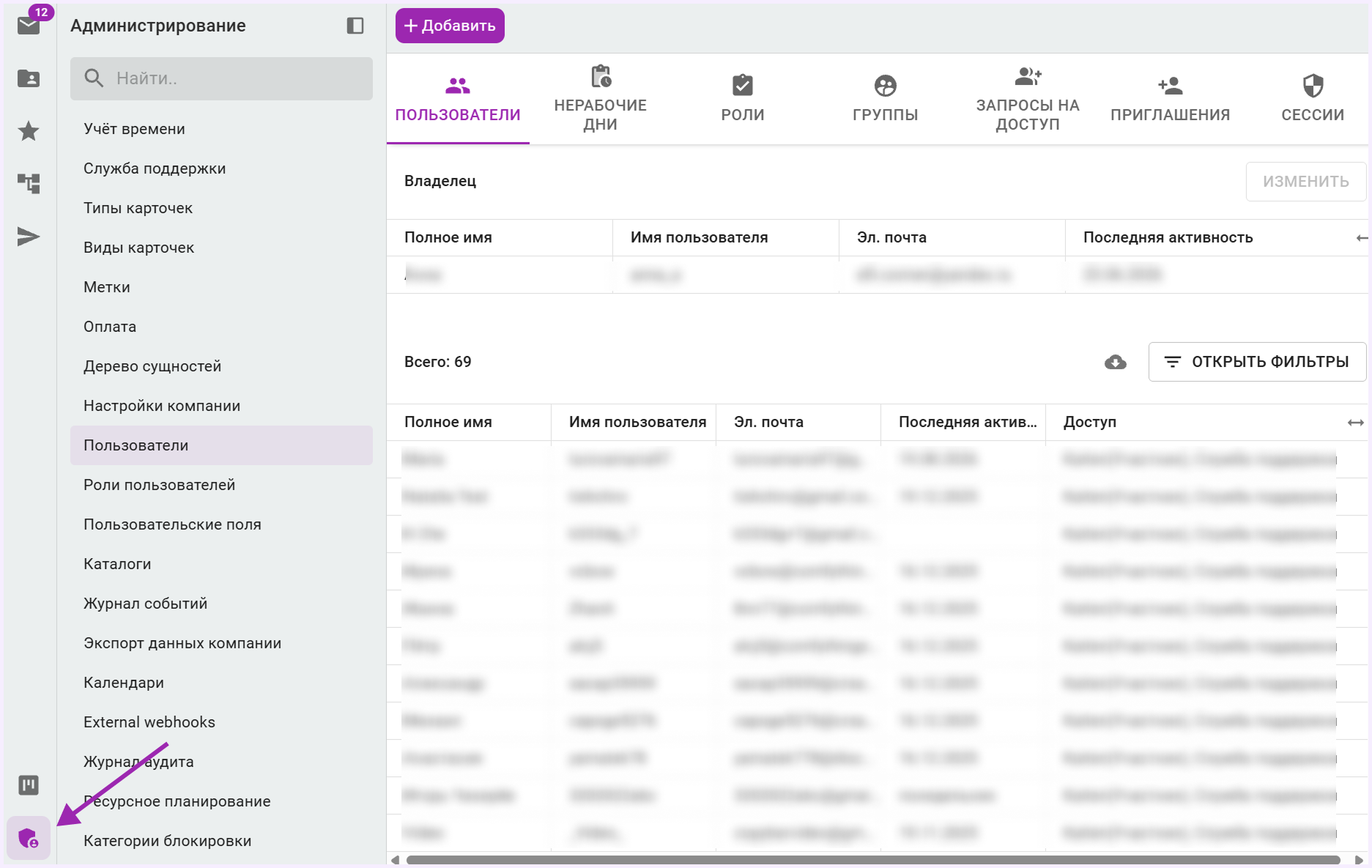
Раздел Администрирование доступен владельцу аккаунта и пользователям с правами доступа к административным разделам.
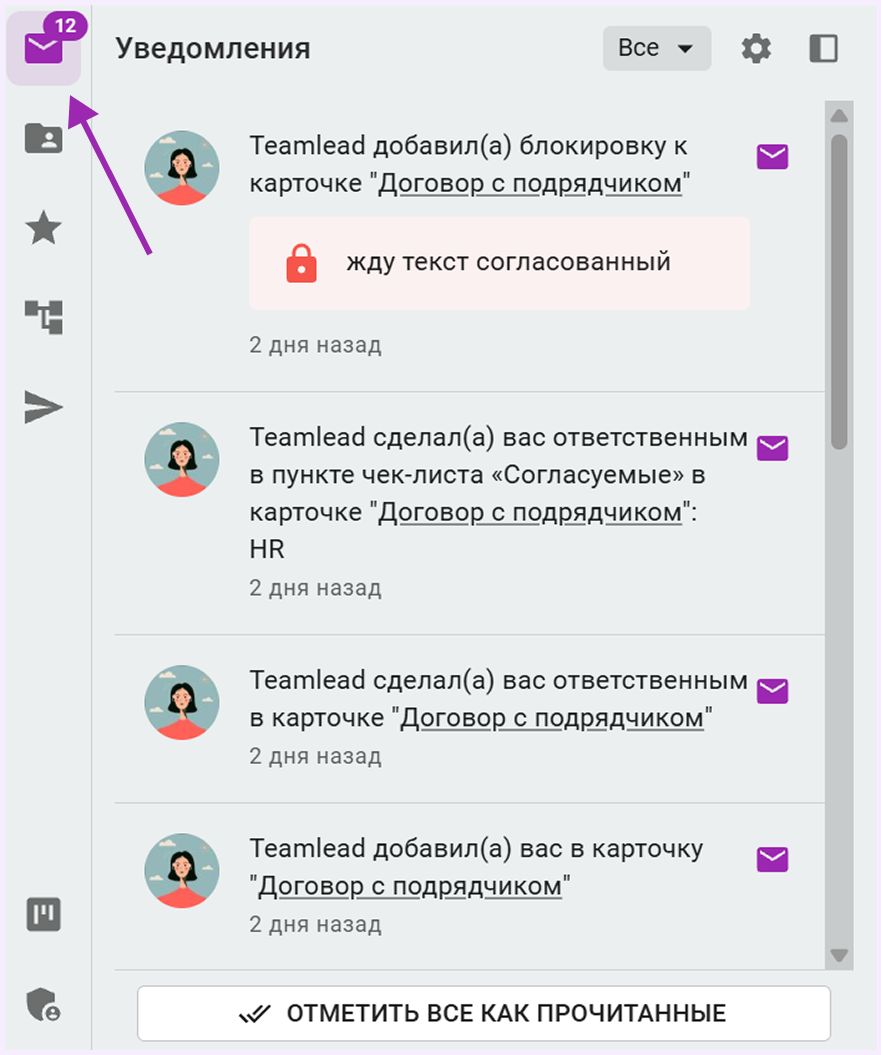
Уведомления. Здесь будут собраны все уведомления о важных событиях. Например, когда вас назначили ответственным или упомянули в комментарии, перенесли карточку или приближается срок задачи. Так вы не пропустите важное, даже если находитесь не в системе.
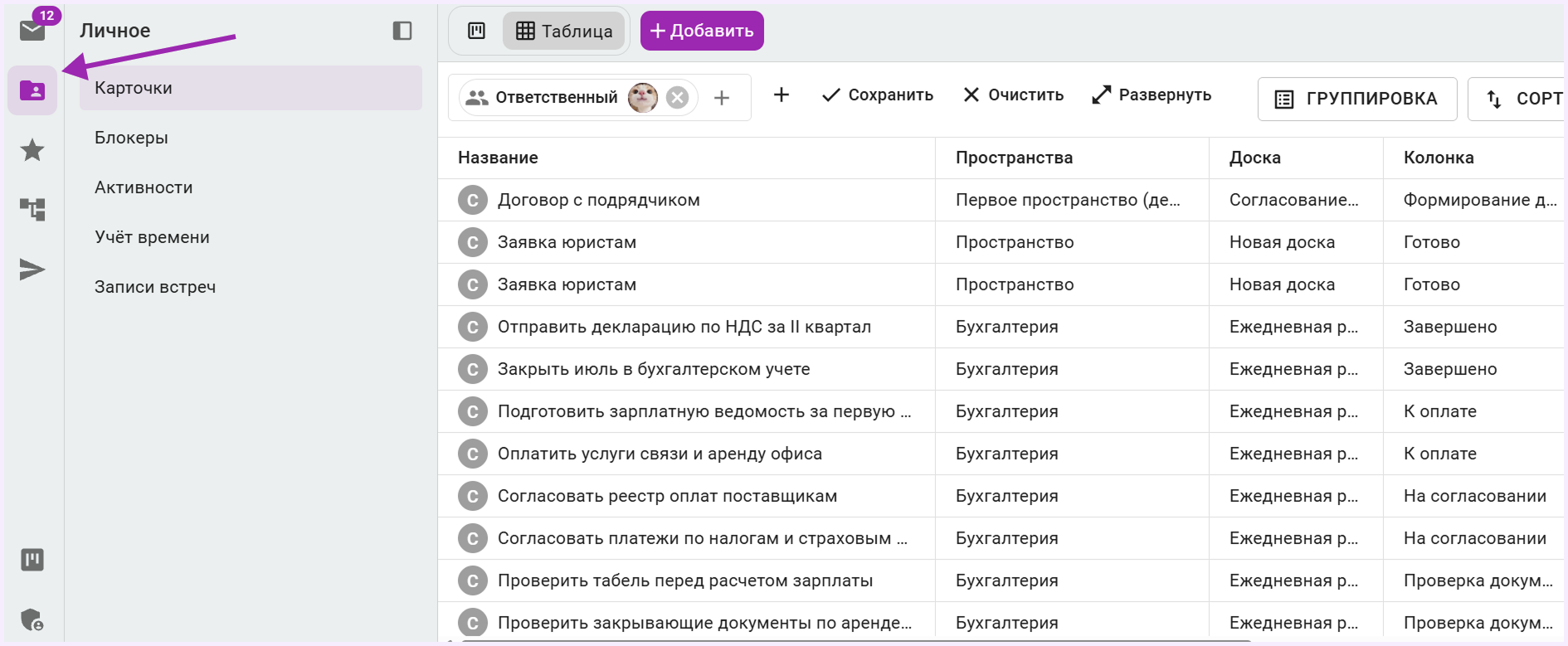
Личное. Здесь находятся разделы с вашей личной информацией:

«Карточки», где можно просмотреть все свои задачи в табличном формате и отсортировать по критериям.
«Блокеры», где удобно отслеживать все блокировки, их причины, сроки и участников, не открывая каждую карточку на разных пространствах.
«Активности», где видны все ваши действия в Кайтен. Перемещение карточек, отметки пунктов чек-листов, назначение ответственных и т.д.
«Учет времени», где можно узнать сколько времени у вас ушло и на какую задачу.
«Записи встреч», где хранятся записи, сделанные с помощью AI-расширения.


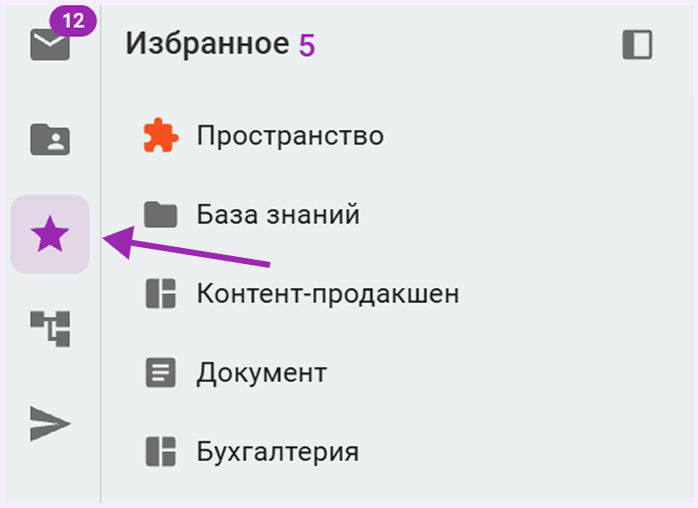
Избранное — раздел для быстрого доступа к важным рабочим элементам.
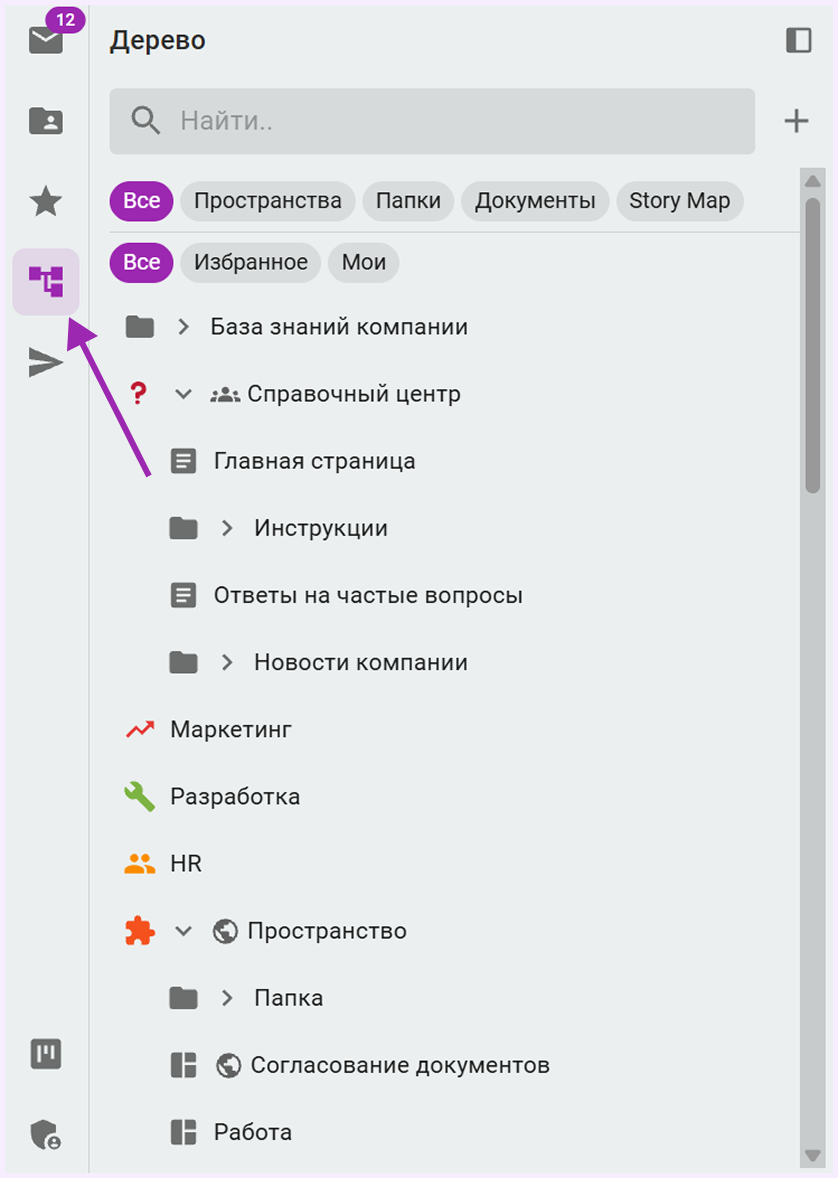
Дерево с навигацией по рабочим элементам. Здесь показан список пространств, папок, документов и Story maps, которые вам доступны. Отсюда вы можете перейти в любой рабочий элемент. Также вы можете:

Воспользоваться поискам по названию, чтобы найти нужный рабочий элемент;
Нажать на «Плюс» в верхней части меню, чтобы создать новое пространство, документ, папку или Story map;
Перемещать существующие элементы, чтобы менять их порядок или место в иерархии доступов;
Нажать на «Плюс» рядом с папкой, чтобы добавить в нее новый элемент;
Нажать на иконку шестеренки рядом с пространством, чтобы перейти в настройки пространства;
Нажать на три точки рядом с названием пространства, чтобы открыть его опции.

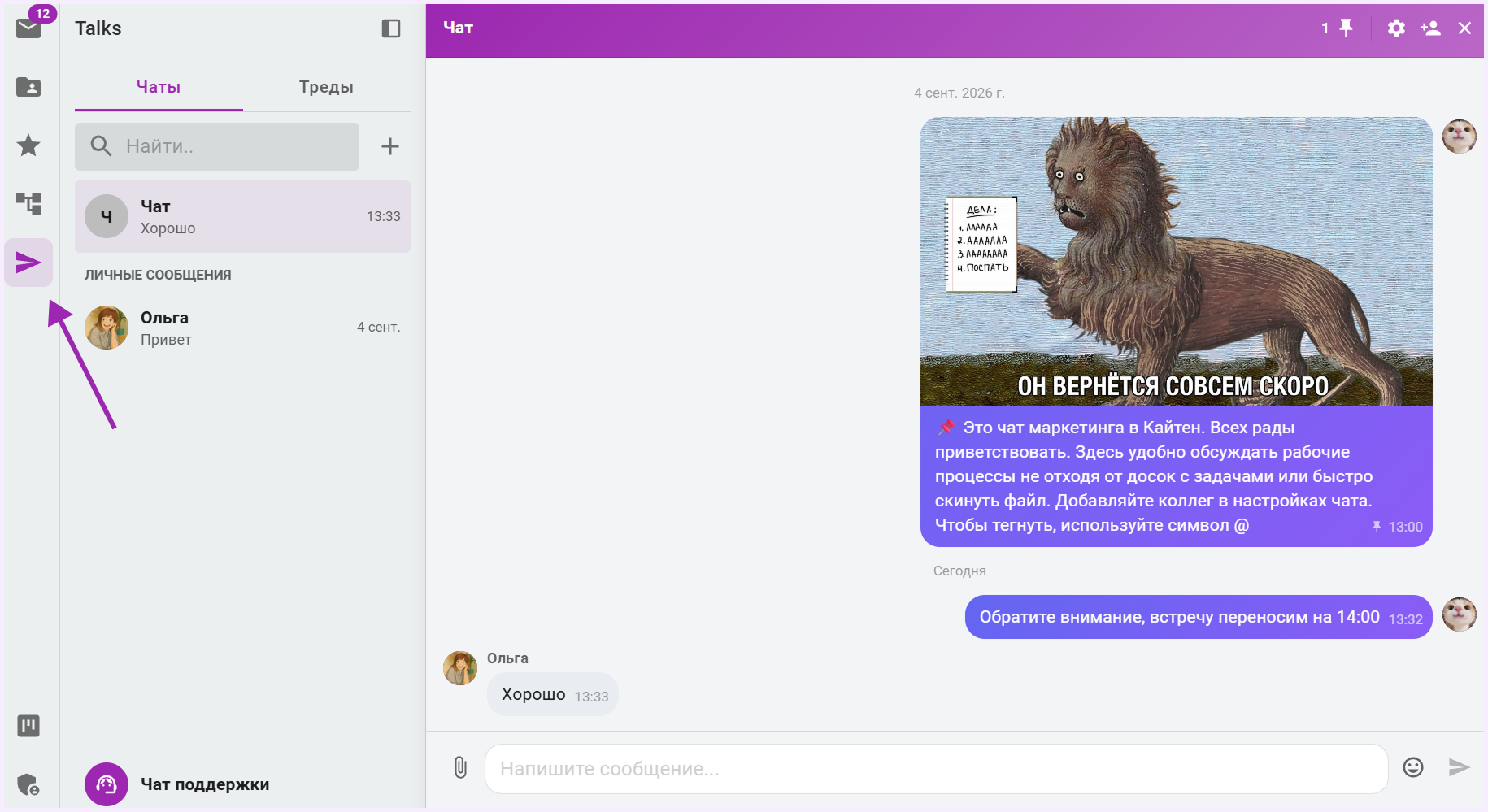
Мессенджер «Чат». Здесь можно создавать личные и групповые чаты, обсуждать задачи, отправлять файлы и следить за ответами в тредах без перехода в отдельный мессенджер.
Чат работает внутри Kaiten и помогает держать переписку рядом с задачами, документами и рабочими процессами.
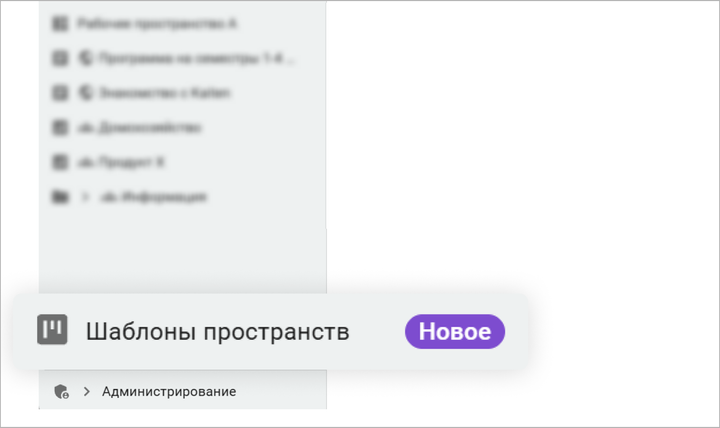
Шаблоны пространств. Здесь хранятся шаблоны для быстрого старта: разработка, маркетинг, поддержка и другие.
Администрирование. Здесь находятся административные разделы для управления вашим аккаунтом, пространствами и пользователями. У каждого пользователя может быть разное количество разделов в Администрировании или не быть их вовсе, в зависимости от его доступов.


На этой панели вы можете переключаться между разными видами и форматами пространства, открыть отчеты или архив.
Через кнопку «Добавить» можно добавить на открытое или любое другое пространство доску, карточку, документ или импортировать данные из другой системы.
Здесь вы можете применять фильтры и группы фильтров для карточек на пространстве.
Переключайте между видами пространств, сверните или разверните все доски или добавьте пространство в Избранное.
Глобальный поиск помогает быстро найти любой элемент во всех доступных вам разделах. Будь то документ или карточка на пространстве.
Здесь находятся AI-возможности Kaiten, настройки профиля и полезные материалы:
Горячие клавиши;
Ссылка на Службу поддержки Kaiten.
Правая панель будет отличаться для пространств, папок, документов и Story Map, но общий принцип у них один.

Управление пользователями, добавление новых и просмотр своих ролей на пространстве в документе или Story Map.
История действий на пространстве, в документе или Story Map.
Создание запланированных заданий на пространствах, в том числе регулярных.
Настроить массовые действие для карточек.
Настроить автоматизации для пространства, на котором находитесь.
Настроить ограничения — правила, запрещающие выполнять определенные действия с карточками на пространстве.
Установить дополнение.
Скопировать внутреннюю или публичную ссылку на пространство, документ, папку или Story Map.
Создать Workflow для пространства.
На пространстве будут отображены ваши доски с карточками. Вы можете комбинировать неограниченное количество досок на пространстве.
Чтобы добавить доску, нажмите на кнопку «Добавить» в верхней панели.
Чтобы добавить на доску новые элементы: колонку, подколонку, дорожку, нажмите на доске значок плюса.
Значок троеточия на доске, рядом с колонкой, подколонкой или дорожкой открывает список опций, доступных для этого элемента.

Чтобы переместить доску в пределах пространства, зажмите курсором верхний левый угол доски и перетяните ее в нужное место.

Наведение курсора на область на доске позволяет создать новую карточку в этом месте.

👉 Мы подготовили ответы на все интересующие вас вопросы в нашей Базе знаний.
👉 Посмотреть, как другие компании организовали свою работу с помощью Kaiten можно в кейсах. Делимся кейсами Сколково, Додо Пиццы, Hochland, «Дримкасс», строительной компании «Белый журавль», издательства «Бомбора» и других компаний.
👉 А еще можете посмотреть подробный Видеогид по Kaiten.
Didn't find the answer to your question?
Create a request — we'll help you out