
Чат в Kaiten
В Kaiten есть встроенный чат для общения. Можно создавать личные и групповые чаты, обсуждать задачи, отправлять файлы и следить за ответами в тредах без перехода в отдельный мессенджер.
Чат работает внутри Kaiten и помогает держать переписку рядом с задачами, документами и рабочими процессами. Например, можно быстро обсудить правки, согласовать решение или отправить файл команде, не переключаясь между сервисами.
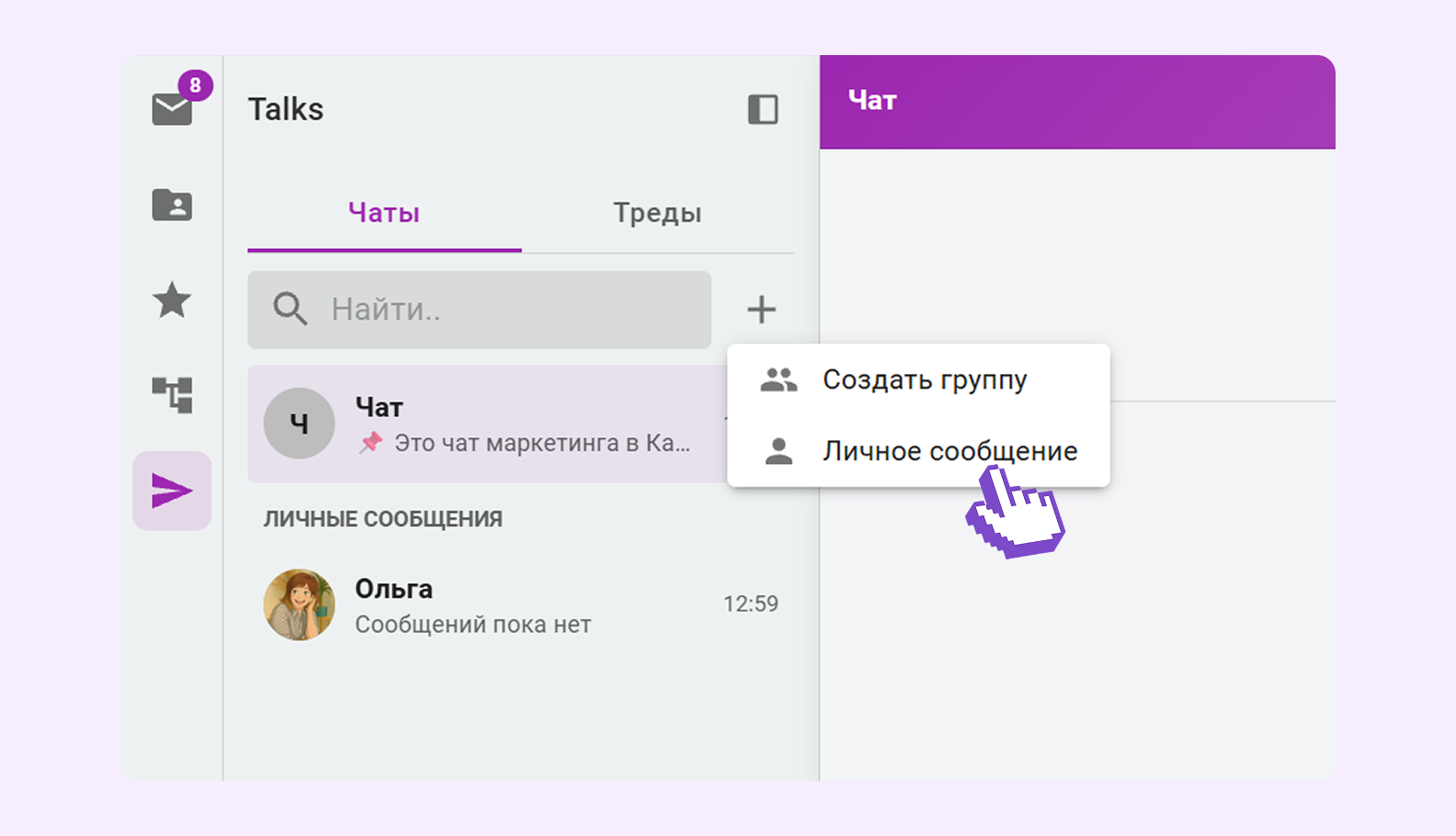
В левой панели есть иконка самолетика. Нажмите на нее, чтобы открыть чаты.

Нажмите «+» рядом со строкой поиска и выберите «Личное сообщение».
Найдите нужного человека в списке пользователей компании.
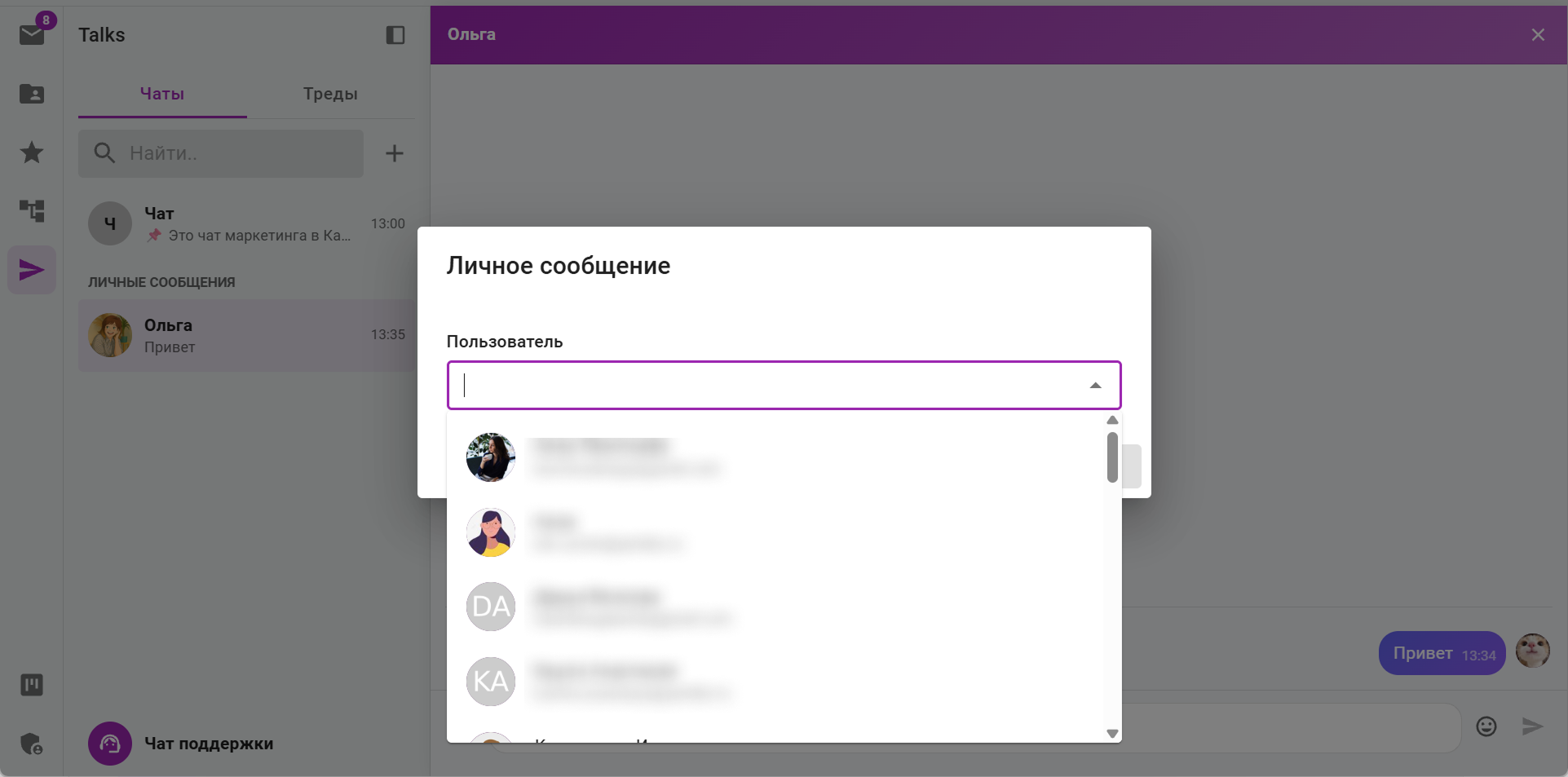
Выберите пользователя и нажмите «Создать».
Директ появится в списке чатов слева в группе «Личные сообщения».


Нажмите «+» рядом со строкой поиска и выберите «Создать группу».


В открывшемся окне введите ее название и по желанию сразу добавьте участников.

Готово. Вы создали чат.
Чтобы добавить участников в чат после его создания, нажмите на иконку человека с плюсом в правом верхнем углу чата, → нажмите плюс, → выберите пользователя из списка или начните вводить его имя.

Чтобы открыть настройки чата, нажмите на иконку шестеренки в правом верхнем углу.

В настройках чата можно:
поменять роль участника чата;
удалить пользователя из чата;

сменить владельца чата;
покинуть чат (только после того, как назначите нового владельца);
удалить чат.

В чатах есть три типа ролей:
Возможности роли | Владелец | Администратор | Участник |
Добавить участника | ✅ | ✅ | ✅ |
Исключить участника | ✅ | ✅ | ❌ |
Изменить роли участника | ✅ | ✅ | ❌ |
Изменить название чата | ✅ | ✅ | ❌ |
Закрепить сообщение в чате | ✅ | ✅ | ❌ |
Удалить сообщение в чате | ✅ | ✅ | ✅ |
Назначить нового владельца чата | ✅ | ❌ | ❌ |
Удалить чат | ✅ | ❌ | ❌ |
Чтобы закрепить сообщение, нажмите на три точки рядом с ним, → «Закрепить».

Нажмите на символ кнопки в правом верхнем углу чата, чтобы увидеть список всех закрепленных сообщений.

Чтобы оставить реакцию на сообщение, нажмите на три точки рядом с ним, → используйте поиск или выберите эмодзи.

Чтобы отправить файл, воспользуйтесь одним из способов:
нажмите на иконку скрепки рядом с полем ввода текста сообщения;

перетащите файл в окно чата.
Треды помогают не смешивать несколько обсуждений в одном потоке сообщений. Например, в общем чате команды можно отдельно обсуждать баг, релиз или конкретную задачу, не превращая переписку в длинную ленту.
Все треды можно найти на вкладке рядом с чатами.
Чтобы создать тред, нажмите на три точки рядом с сообщением, которое хотите обсудить, → нажмите «Ответить», → напишите сообщение в открывшемся окне.

Для этого введите символ @ и выберите пользователя из списка участника чата или начните вводить его имя или никнейм.
После упоминания пользователь получит уведомление (если они у него включены), увидит непрочитанные сообщения во вкладке чата или треда — в зависимости от того, где его отметили.

У чата есть отдельные настройки для звуковых оповещений, уведомлений в браузере и мобильном приложении. Также можно полностью отключить звук или выбрать другой сигнал.
Чтобы настроить уведомления для чатов:
Нажмите на свой аватар и откройте настройки профиля.
Перейдите в раздел «Настройка уведомлений».
Откройте вкладку «Уведомления из Talks».
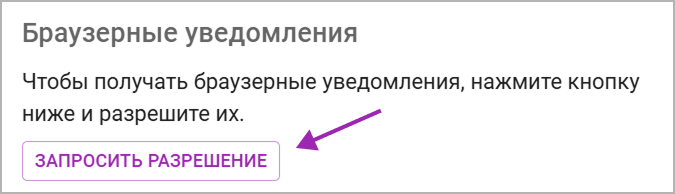
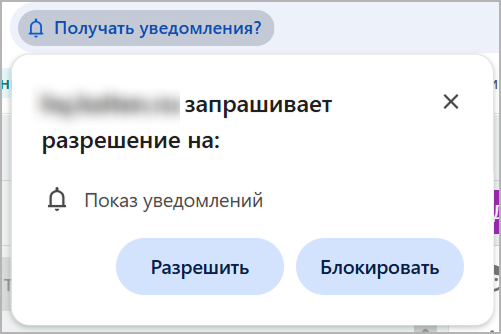
Чтобы включить браузерные уведомления, нажмите кнопку «Запросить разрешение» и выдайте браузеру нужные доступы. Тогда новые сообщения будут появляться поверх других вкладок и приложений, даже если Kaiten открыт в фоне или браузер свернут.
При нажатии на уведомление в браузере откроется чат, из которого оно пришло.


В столбцах оставьте галочки только напротив событий, о которых хотите получать уведомления:
сообщение в групповом чате;
упоминание в групповом чате;
сообщение в личном чате.
Нажмите «Сохранить».

Здесь же можно выбрать звук уведомлений.

Уведомления на телефоне открывают чат или ветку обсуждения, из которой оно пришло.
Если сообщения не приходят, проверьте, что в настройках телефона разрешены уведомления от приложения Kaiten.

Didn't find the answer to your question?
Create a request — we'll help you out