
Фиксация плановых сроков задачи в Timeline
В Timeline появилась возможность отключить автоматический перенос сроков отдельной задачи. Если даты связанных карточек изменятся, ее сроки останутся прежними.

Функция уже доступна облачным клиентам Kaiten. В серверной поставке начиная с версии 59.40.0.
Когда между задачами настроены связи, изменение сроков одной карточки может сдвинуть следующие за ней. Так сохраняются заданные интервалы между задачами.
Но иногда даты отдельной задачи нужно сохранить, даже если предыдущие этапы задерживаются. Теперь для этого можно включить настройку «Не сдвигать сроки по связям». Связи останутся, а плановые даты этой карточки не будут автоматически меняться вслед за другими задачами.
Откройте пространство в виде Timeline.
В таблице слева найдите нужную карточку и нажмите на три точки рядом с ее названием.
Включите «Не сдвигать сроки по связям».

Чтобы снова разрешить перенос сроков по связям, снимите флажок.
Откройте карточку с заполненным полем Timeline.
Под датами отметьте «Не сдвигать сроки по связям».

Если поле Timeline не заполнено, флажок не отображается.
Допустим, вы связали три задачи: «Подготовить текст», «Сделать дизайн» и «Опубликовать материал». Для дизайна уже согласовали даты и включили запрет на перенос сроков.
Если подготовка текста затянется и вы перенесете ее окончание, сроки дизайна останутся прежними. Через эту задачу сдвиг не передастся дальше по цепочке, поэтому публикация тоже не перенесется из-за изменения сроков текста.
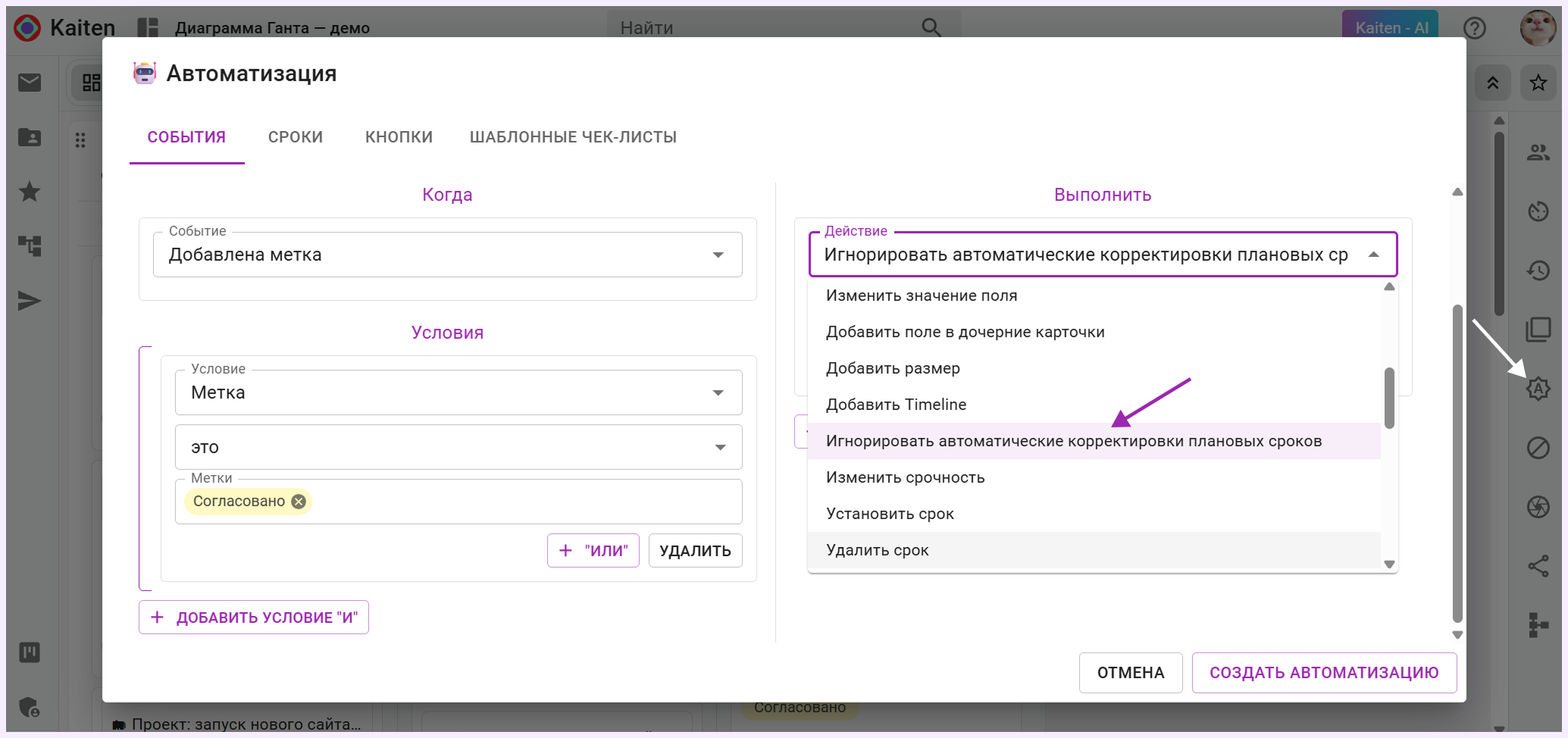
Включать и выключать запрет можно через автоматизации. Например, закреплять сроки, когда в карточку добавляют метку «Даты согласованы».
Откройте пространство и нажмите иконку «А» на правой панели. В открывшемся окне на вкладке «События» нажмите «Создать».
В колонке «Когда» выберите событие и добавьте нужные условия. Например, добавление метки «Даты согласованы», как в нашем примере.
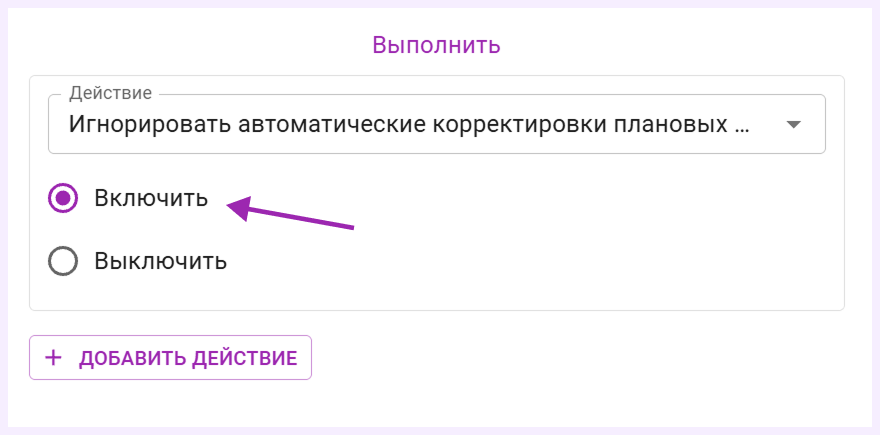
В колонке «Выполнить» выберите действие «Игнорировать автоматические корректировки плановых сроков».
Выберите «Включить», чтобы запретить автоматический перенос, или «Выключить», чтобы снова разрешить его.
Нажмите «Создать автоматизацию».


Didn't find the answer to your question?
Create a request — we'll help you out