
Новое в «Ограничениях»: условие по проекту из Ресурсного планирования
В Ограничениях появилось условие «Проект». С ним можно запретить создание или перемещение карточки, если она не относится к нужному проекту Ресурсного планирования. Например, карточка не попадет в работу, пока ее не добавят в проект. Это же условие доступно при настройке переходов Workflow.

Функция уже доступна облачным клиентам Kaiten. В серверной поставке начиная с версии 59.36.0.
Раньше Ограничения не учитывали, в каких проектах находится карточка. Поэтому нельзя было запретить действие только для задач определенного проекта или карточек без проекта.
Теперь правило может проверить связь карточки с проектами. Так можно контролировать, какие задачи сотрудники создают на пространстве и перемещают между этапами.
Разберем настройку на примере. Запретим перемещать карточку в колонку «В работе», если она не добавлена в проект.
Откройте пространство и нажмите значок «Ограничения» на правой панели.
Перейдите на вкладку «Создать ограничение».
Введите название правила и текст ошибки для пользователя.
Выберите «Запретить перемещение».
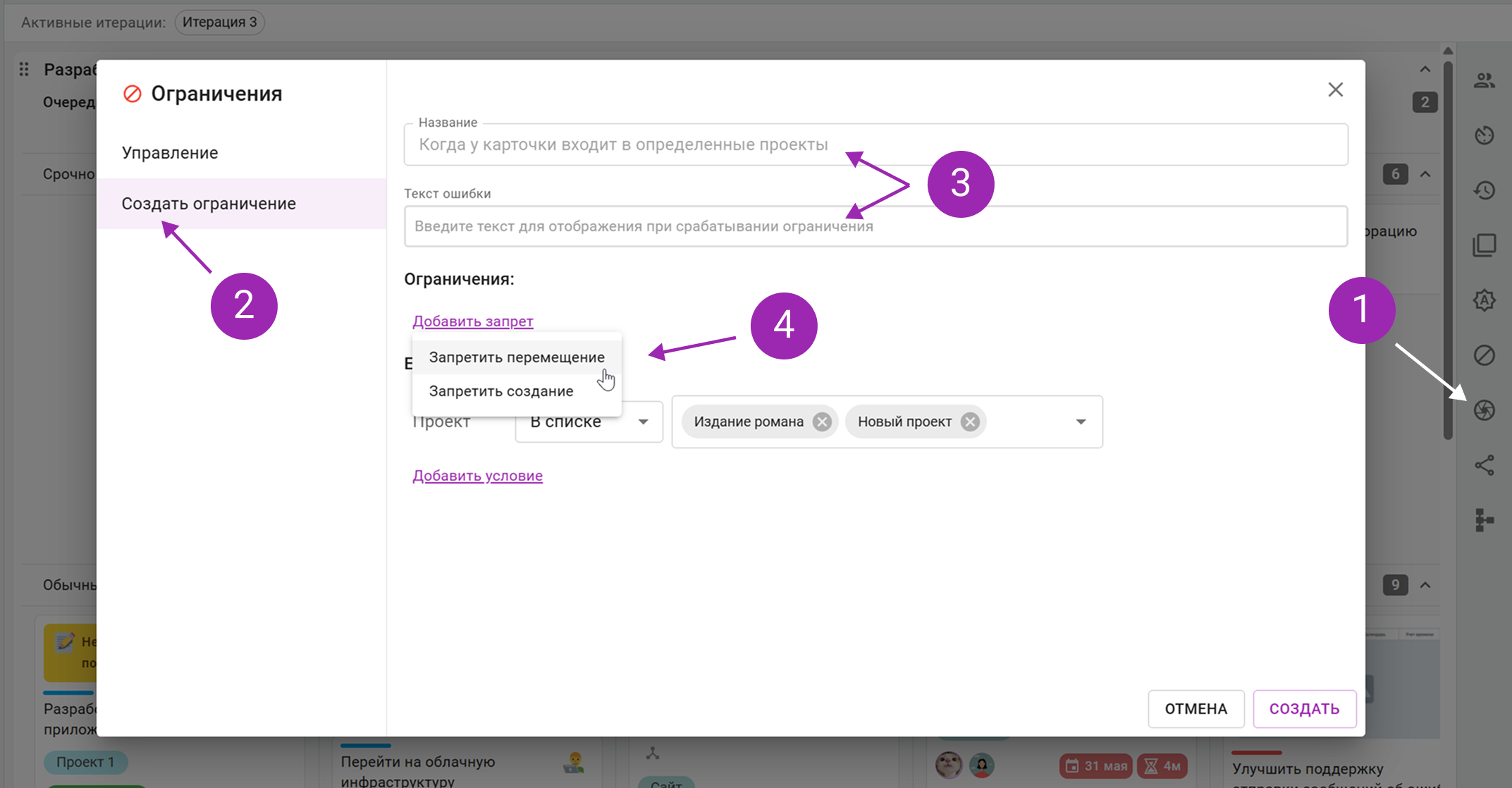
Укажите колонку «В работе».
В блоке с условиями нажмите «Добавить проект», выберите «Проект карточки это». Доступны четыре варианта:
В списке — карточка входит хотя бы в один выбранный проект;
Не в списке — карточка не входит ни в один выбранный проект;
Любой — карточка входит хотя бы в один проект;
Не установлен — карточка не добавлена ни в один проект.
Для нашего примера мы выберем значение «Не установлен».
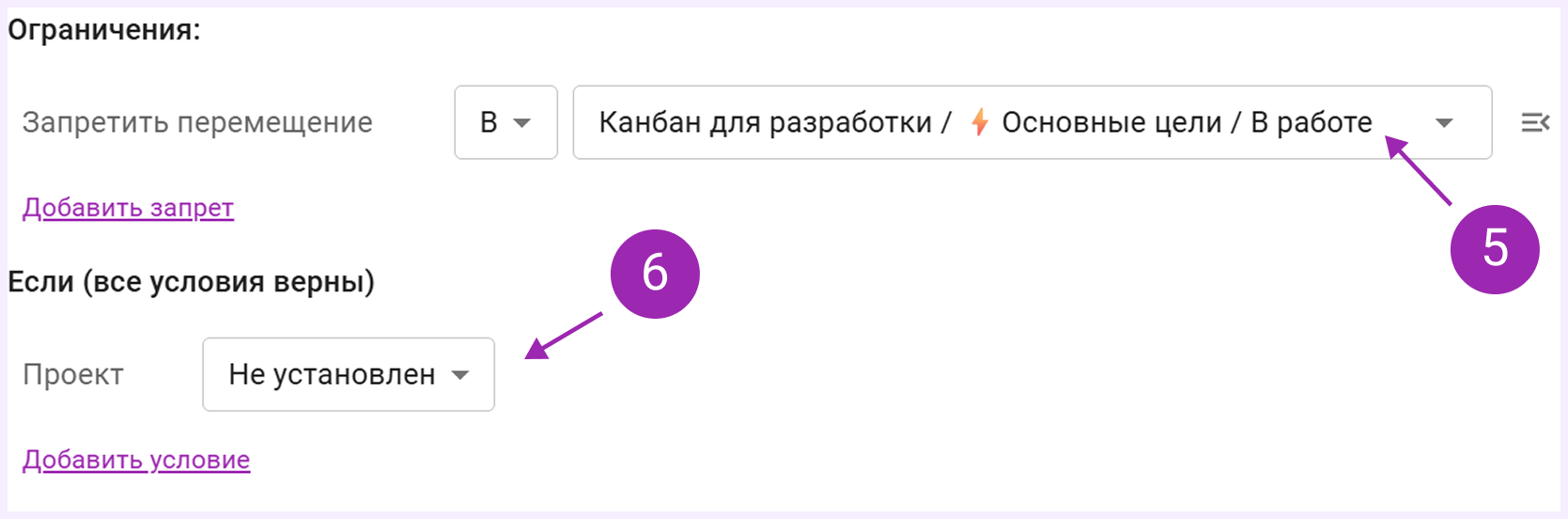


Нажмите кнопку «Создать» внизу окна настройки ограничения, чтобы сохранить его.

Теперь при попытке перемещения карточки, в том числе через массовые действия, если проект не указан, система отменит действие и покажет заданный текст ошибки, а карточка останется на прежнем месте.
То же условие доступно в Workflow. Чтобы его настроить:
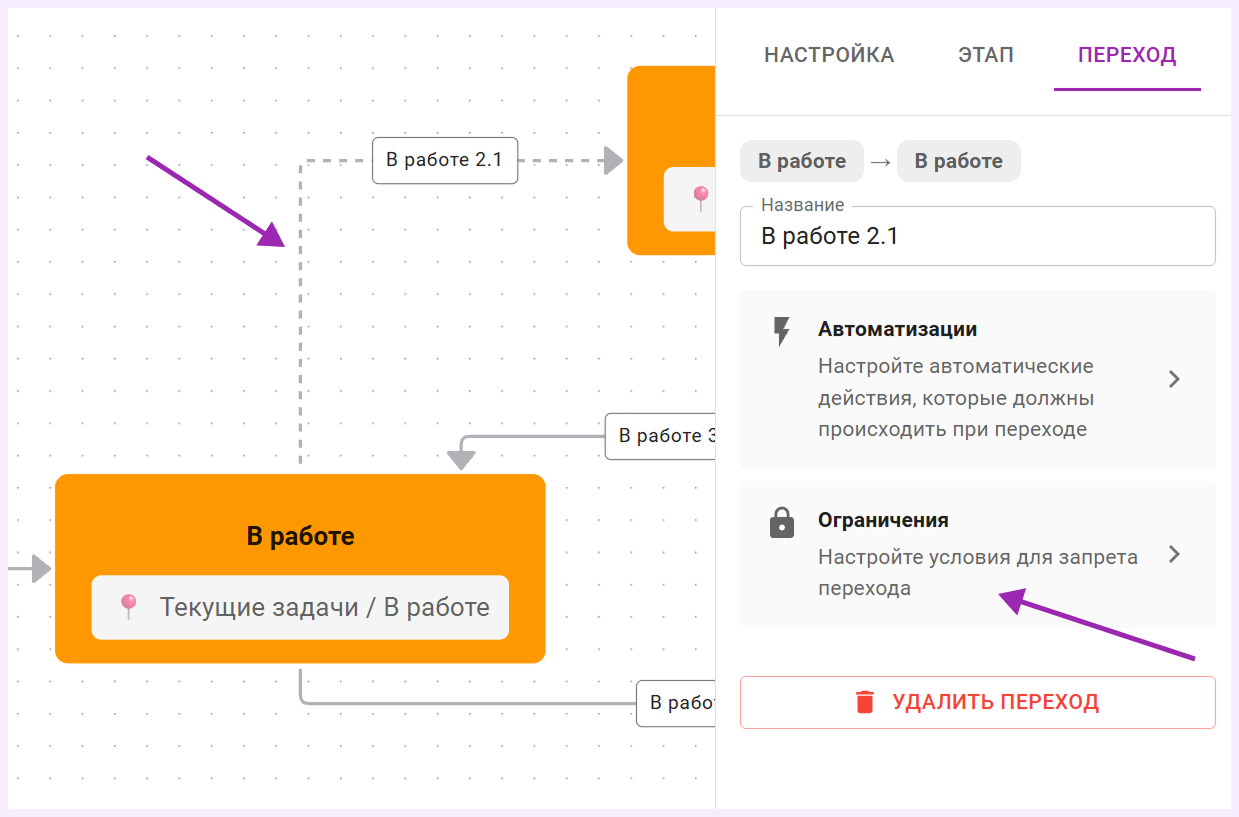
Откройте схему Workflow.
Выберите переход между этапами.
В правой панели откройте раздел «Ограничения».
Добавьте условие: тип условия «Проект карточки это», выберите вариант условия и проекты, если они нужны.
Напишите текст ошибки.
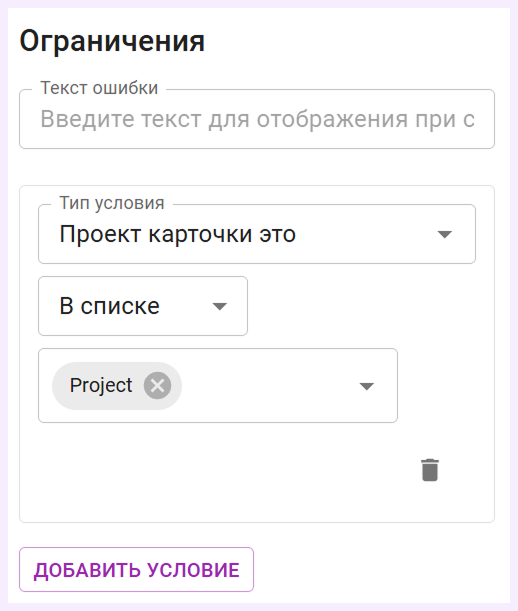
Сохраните изменения.


При переходе Kaiten проверит проекты карточки. Если условие ограничения выполнено, карточка останется на прежнем этапе.
Ограничение учитывается при создании и перемещении карточек, в том числе через массовые действия.
При клонировании Kaiten проверит проекты, перенесенные из исходной карточки. Это произойдет, только если при клонировании включен перенос проектов.
Правило с условием «Проект» можно скопировать в другое пространство, если в компании подключено Ресурсное планирование. У пользователя также должно быть право на работу с модулем.
Если компания отключит Ресурсное планирование, настроенные правила сохранятся, но перестанут срабатывать. Они не заблокируют работу в пространстве и снова заработают после подключения модуля.
Если выбранный проект удалили, его название изменится на «Недоступный проект». Закрытый проект останется в списке со своим названием, но станет серым, т.е. недоступным для выбора.
Didn't find the answer to your question?
Create a request — we'll help you out