
Интеграция с Макс
Вы можете получать уведомления, создавать карточки, отвечать на комментарии и обрабатывать заявки Service Desk через мессенджер Макс.
После подключения вы сможете:
— использовать MAX как канал уведомлений;
— создавать карточки и добавлять комментарии из мессенджера;
— работать с заявками Service Desk.
Вся работа происходит прямо в переписке с ботом.
Кликните на ваш аватар в правом верхнем углу Кайтена, затем «Настройки профиля».
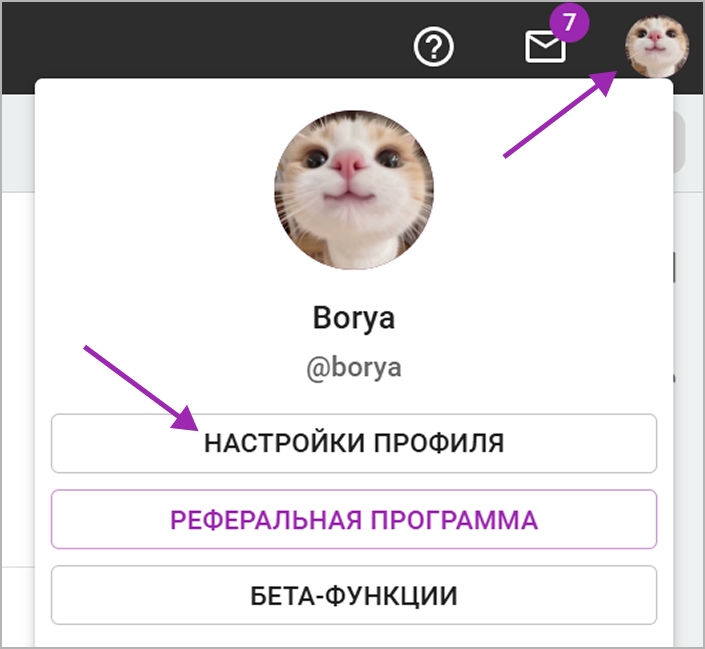

В открывшемся окне выберите раздел «Настройка уведомлений», вкладка «Боты».
Выберите «Настроить Max-bot».

Вам предложат перейти в чат с ботом Kaiten в Max. Нажмите «Запустить бота», чтобы открыть приложение. Если оно не установлено, откройте мессенджер в браузере.

Напишите боту команду
/start→ почту, к которой привязан аккаунт в Кайтене, → подтвердите ее ПИН-кодом.
Для следующих шагов используйте команды:
/subscriptions — подписки на события досок /options — пути создания карточек /deadlines — срочные задачи и дедлайны /disconnect — отвязать аккаунт /help — справка
Чтобы быстро создать карточку — отправьте сообщение с текстом (названием карточки)

Откройте ваш профиль → «Настройки профиля» → «Настройка уведомлений».
В столбце Max поставьте галочки напротив нужных вам уведомлений. Не забудьте сохранить.

Также вы можете подписаться на события в определенных пространствах и колонках. Для этого перейдите в разделы «Подписки на пространства» и «Подписки на колонки» и выберите нужные опции.

Зайдите в бот Kaiten.
Введите команду
/subscriptionsВ появившемся меню выберите опцию «Личные сообщения»

Далее нажмите кнопку «Добавить подписку» и выберите, на что хотите подписаться: аккаунт, пространства, доску, колонку или дорожку. А также выберите события, о которых хотите получать уведомления.

Зайдите в бот Kaiten
Введите команду
/subscriptionsВ появившемся меню выберите опцию «Групповые чаты»

Далее нажмите кнопку «Добавить групповой чат» и выберите чат, для которого хотите подключить уведомления.

Далее выберите пространства, доски, колонки и дорожки, на которые хотите подписать ваш групповой чат.
После выбора доски, колонки и/или дорожки, откроется меню с настройками созданной подписки. Здесь по умолчанию включены оповещения о создании и перемещении карточки. Для включения и выключения оповещений о событии достаточно кликнуть по одноименной кнопке меню.
Групповой чат можно подписать на разные события в разных колонках. Тогда все участники будут получать эти уведомления независимо от личных настроек в Кайтене.
Зайдите в бот Kaiten
Введите и отправьте боту текстовое сообщение, например, «Задача из бота». Бот предложит создать карточку с текстом этого сообщения:

Дальше при клике на «Создать карточку» бот предложит последовательно выбрать пространство, доску, колонку и дорожку.
После создания карточки бот предложит сохранить путь. В следующий раз можно использовать его, чтобы не настраивать заново.
Чтобы добавить или удалить путь, введите команду /options
В боте вы можете добавлять комментарии к карточкам, отвечать на комментарии коллег и даже прикреплять файлы.
Под уведомлением о действии с карточкой находятся 2 кнопки:
«Добавить комментарий» — нажмите, чтобы оставить комментарий в карточке, к которой относится уведомление.
«Ответить @username» — нажмите, чтобы оставить комментарий с упоминанием автора действия, о котором пришло уведомление.

Заказчики могут создавать заявки в Службу поддержки, получать уведомления и отвечать на комментарии прямо в мессенджере Max. Для этого создайте и настройте бота.
Шаг 1. На сайте https://business.max.ru/ создайте бота.

Шаг 2. Выберите чат-бота, к которому хотите подключить «Службу поддержки». Нажмите «Получить токен».

В открывшемся окне скопируйте ключ.

Шаг 3. Зайдите в административный раздел «Служба поддержки» в Kaiten, откройте раздел «Бот MAX Messenger», введите скопированный ключ в поле и нажмите «Установить API-токен».

Шаг 4. Проверьте работу бота в Max.
Для этого перейдите в него и зарегистрируйтесь, отправив почту.

Для подтверждения почты ведите ПИН-код, который придет вам на указанный адрес.

Вам придет сообщение об успешной авторизации. В нем будут кнопки для подачи заявки и проверки их статуса.
Для следующих шагов используйте команды:
/list — открыть список всех заявок/help — справка/disconnect — отвязать аккаунт

Теперь пользователи могут открыть в Max вашего бота по ссылке и оставить заявку.
Didn't find the answer to your question?
Create a request — we'll help you out