
Дашборды
Дашборды помогают собрать на одной странице все, что нужно для контроля работы: списки карточек, показатели и диаграммы из разных пространств. Настройте собственный набор виджетов и следите за проектами, командой или отдельными процессами в одном месте.

Функция уже доступна облачным клиентам Kaiten. В серверной поставке начиная с версии 58.82.19
Дашборд — это настраиваемая панель с виджетами, которая собирает в одном месте информацию сразу из нескольких пространств.
По сути, это ваш рабочий стол в системе, где данные из всех проектов визуализированы в удобном для восприятия виде: в диаграмме, графике, списке задач или счетчике.
Каждый виджет показывает определенные данные: например, список карточек, их количество, распределение по типам или динамику изменений во времени.

Раздел «Дашборды» находится в левой панели. Откройте его и нажмите «Новый дашборд».

В открывшемся окне введите название дашборда. Если хотите сделать его публичным, поставьте галочку в чекбоксе. Затем нажмите «Создать».

Откроется пустой дашборд. Нажмите «Добавить виджет» в правом верхнем углу, чтобы наполнить его.

Выберите тип:
Список карточек — просто карточки по заданному фильтру.
Счетчик — одно число: количество карточек или сумма по размеру, затраченному времени и числовым пользовательским полям.
Распределение карточек — сколько карточек в каждой группе (по типу, пространству, пользовательскому полю). Показать можно таблицей, столбцами или круговой диаграммой.
Динамика по времени — как показатель меняется по неделям, например сколько карточек создавали каждую неделю.
У каждого виджета есть фильтр. Настройте их и нажмите «Сохранить» внизу панели настроек виджета.

Виджеты можно свободно перемещать по странице, зажав за верхний левый угол, и менять их размер, потянув за правый нижний.

Виджет можно скопировать на текущий или другой доступный для редактирования дашборд. Добавьте готовый счетчик или список задач в отчет для другой команды и используйте те же настройки.
Откройте дашборд и нажмите «Копировать виджет» в правом верхнем углу нужного виджета.
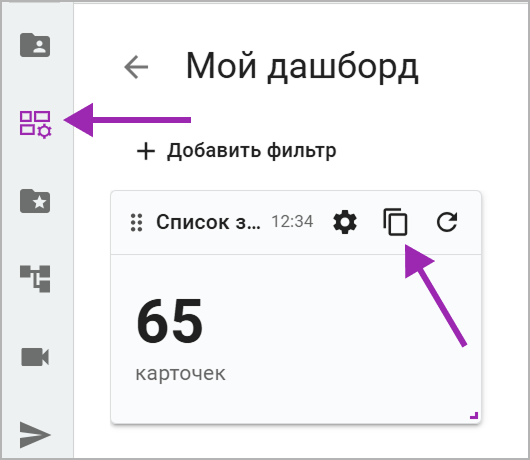
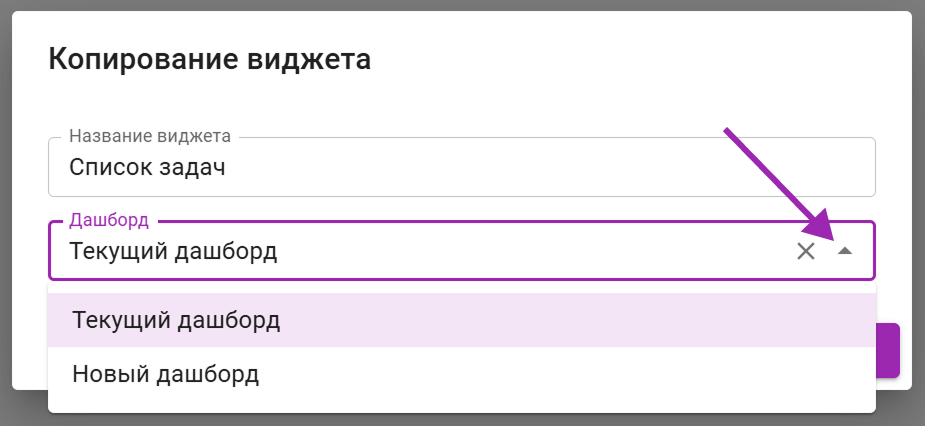
В открывшемся окне при необходимости поменяйте название виджета и выберите дашборд, на который хотите его копировать.
Нажмите «Копировать виджет».
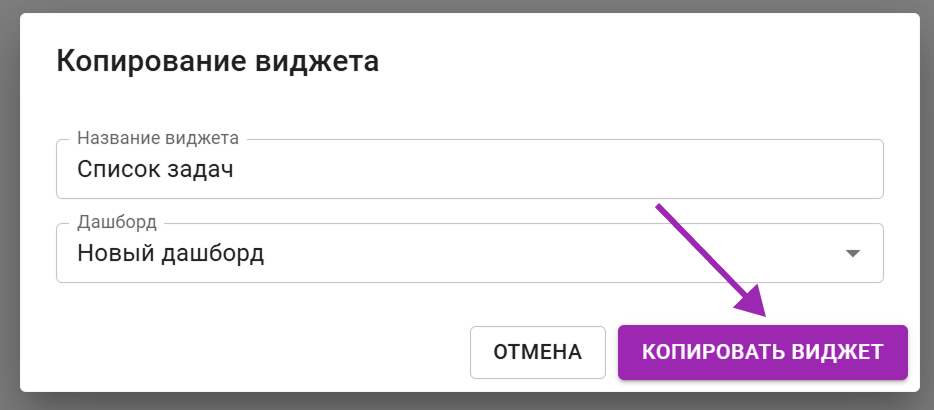


Kaiten создаст копию на выбранном дашборде с указанным названием и уже настроенными фильтрами.
В дашбордах есть фильтр «Состояние». С его помощью можно выбрать, какие карточки учитывать в виджете: активные, архивные или все сразу. Так на одном экране можно отдельно следить за текущей работой, смотреть данные по завершенным задачам или собрать общую статистику.

Откройте настройки дашборда, нажав на шестеренку в его правом верхнем углу, или создайте новый с помощью кнопки «Добавить виджет».
В блоке «Фильтры» нажмите «Добавить фильтр».
Выберите фильтр «Состояние».
Укажите нужное значение и нажмите «Добавить».
Сохраните настройки виджета.

В фильтре «Состояние» можно выбрать один из вариантов:
«Любое»: виджет учитывает активные и архивные карточки;
«Активные карточки»: виджет учитывает только активные карточки;
«Архивные карточки»: виджет учитывает только карточки из архива.
Если несколько виджетов должны показывать данные по одним и тем же условиям, не нужно настраивать каждый отдельно. Добавьте фильтр на уровне дашборда — он применится сразу ко всем виджетам.

Создавайте фильтры для проектов, команд или типов задач, и быстро переключайтесь между ними, меняя данные сразу во всех виджетах.
Откройте раздел «Дашборды» и выберите нужный дашборд.
Нажмите «Добавить фильтр» и задайте условия.
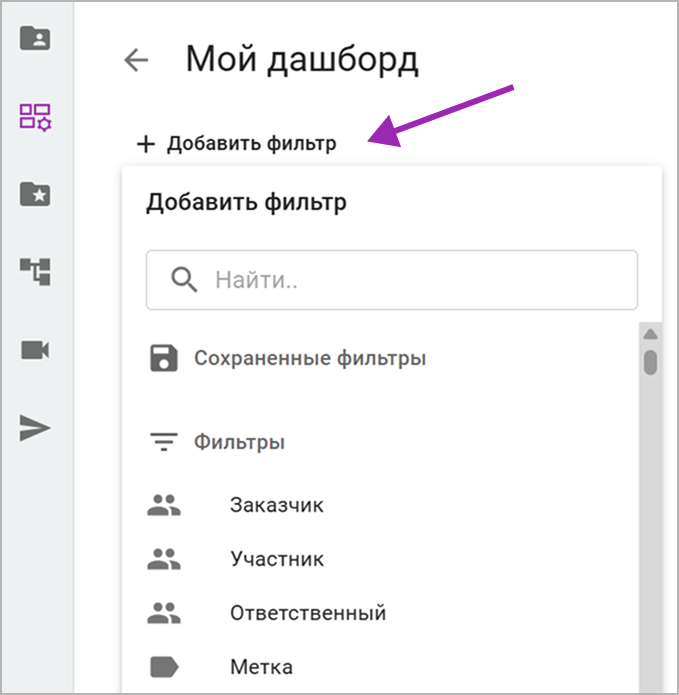
Нажмите «Сохранить» и укажите название набора.


Нажмите «Добавить фильтр».
Выберите нужный вариант в разделе «Сохраненные фильтры». Kaiten применит его ко всем виджетам.
Чтобы изменить или удалить набор, нажмите на три точки рядом с ним и выберите нужное действие.

Данные на дашборде не обновляются в реальном времени. Каждый виджет пересчитывается раз в час. Рядом видно время последнего обновления. Если нужны свежие цифры прямо сейчас, нажмите кнопку обновления в углу виджета.

Чтобы открыть дашборд отдельным пользователям, нажмите на иконку с человеком рядом с кнопкой «Добавить виджет» в правом верхнем углу.

Доступны две роли:
Читатель — может просматривать дашборд.
Редактор — может менять расположение и настройки виджетов и приглашать других пользователей, но не может удалить дашборд или изменить его параметры.
Здесь же можно удалить пользователя с дашборда.

Раздел «Дашборды» выглядит как таблица. В ней видно название дашборда, автора, публичный он или нет, когда создан и есть иконки для перехода к редактированию и удалению.

Пользователь с таким доступом может менять настройки, виджеты и состав участников, даже если дашборды создали другие сотрудники.
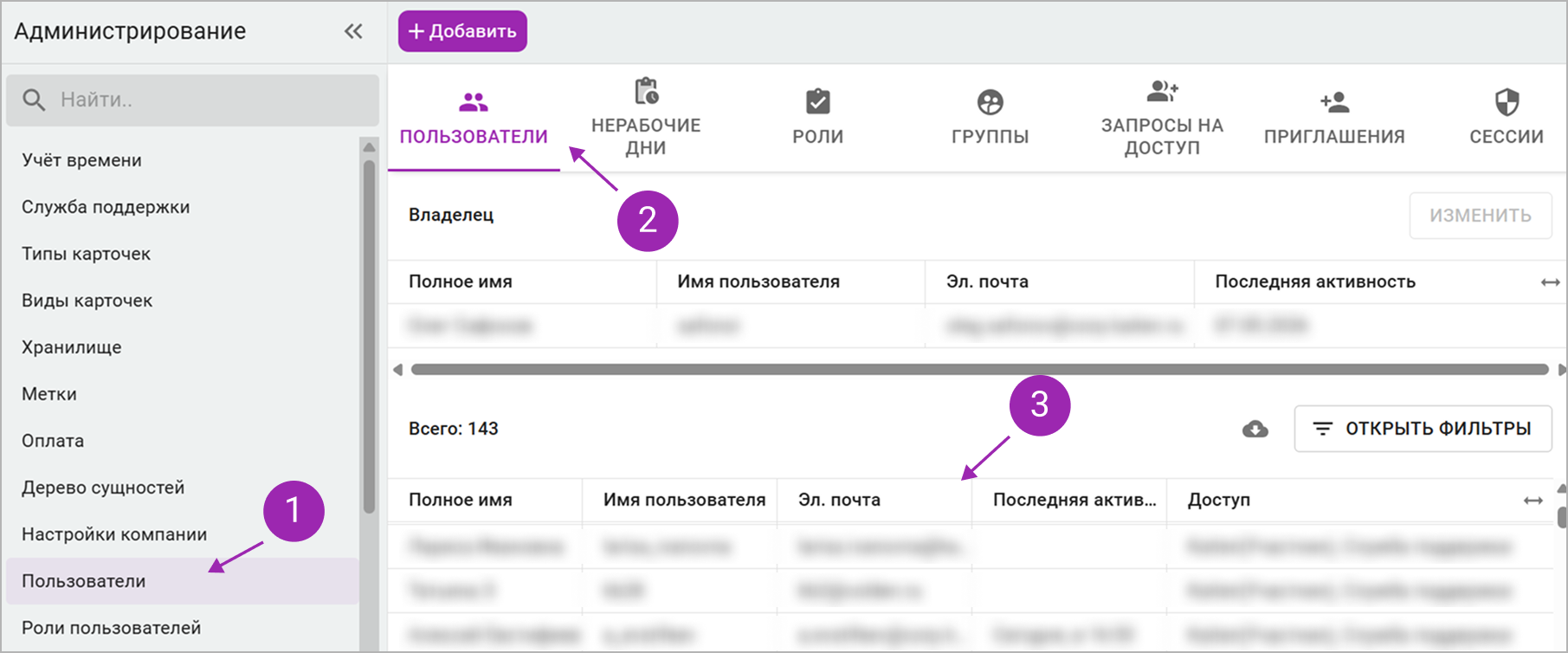
Откройте административный раздел «Пользователи».
На вкладке «Пользователи» выберите нужного сотрудника.
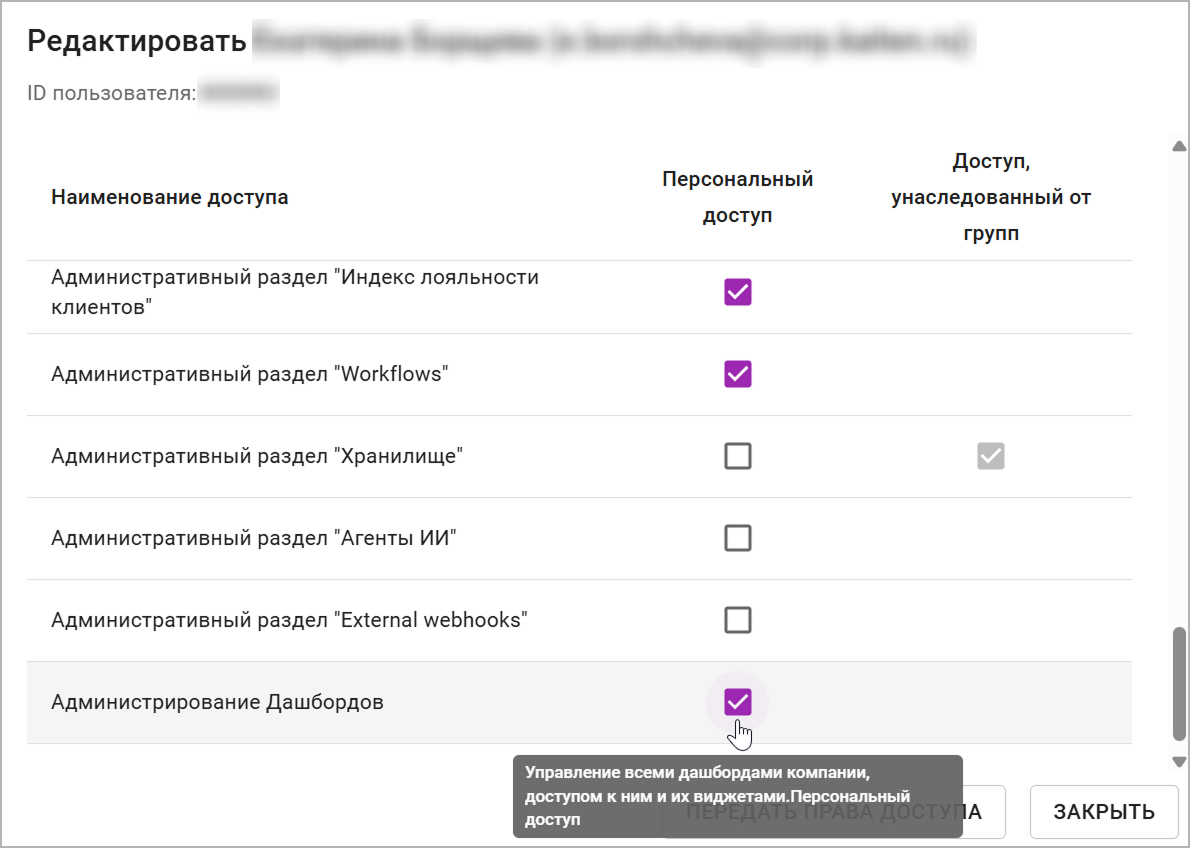
Найдите строку «Администрирование Дашбордов».
Поставьте галочку в колонке «Персональный доступ».


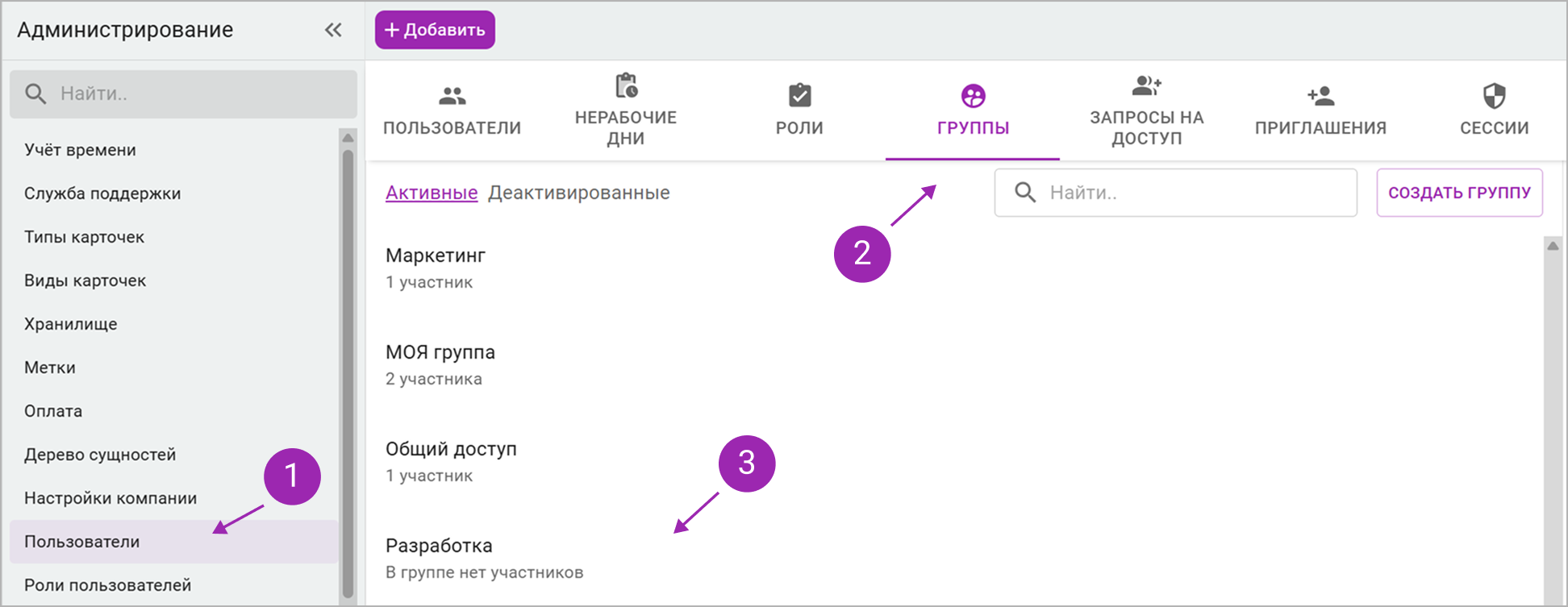
Откройте административный раздел «Пользователи».
Откройте вкладку «Группы» и выберите нужную группу.
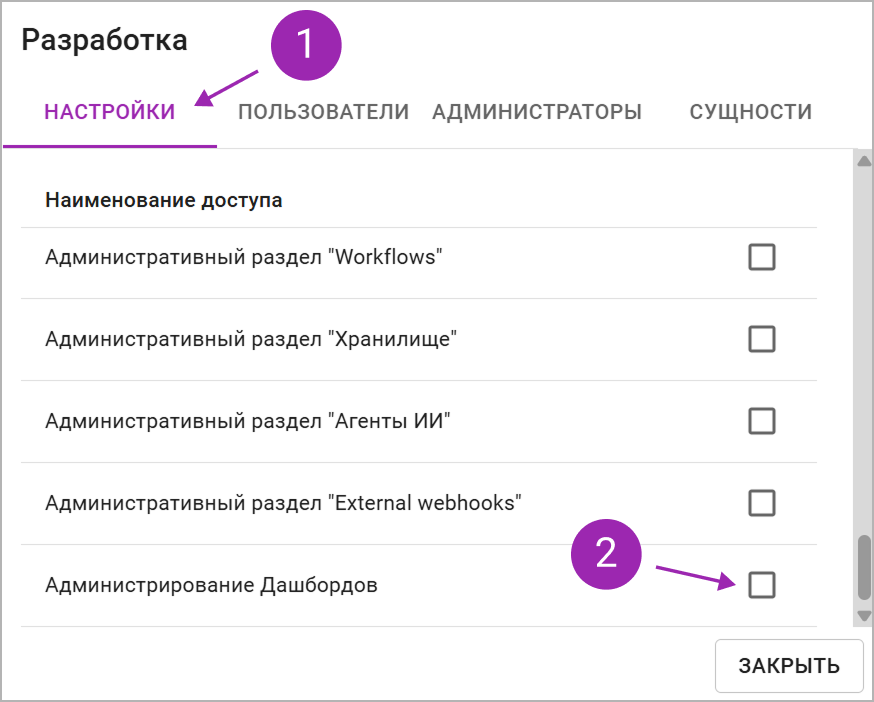
В открывшемся окне на вкладке «Настройки» найдите строку «Администрирование Дашбордов».
Поставьте галочку. Доступ получат все пользователи группы.


Фильтр карточек на пространстве — как устроены фильтры виджетов и всего дашборда
Пользовательские поля — по ним можно считать и группировать данные в виджетах
Какие есть роли пользователей в Kaiten — роли и права доступа в системе
Как создать, удалить, архивировать карточку — базовые действия с карточками
Didn't find the answer to your question?
Create a request — we'll help you out