
Итерации: механика управления спринтами
В Kaiten появился новый вид пространства «Итерации». Он поможет планировать задачи, распределять их по временным периодам и отслеживать загрузку команды в рамках каждого цикла. Итерации становятся заменой спринтам и доступны в модуле Scrum.
Мы будем рады обратной связи о том, как работают Итерации. Если столкнетесь со сложностями или у вас появятся пожелания — напишите своему менеджеру или в службу поддержки.

Функция уже доступна облачным клиентам Kaiten. В серверной поставке после обновления до версии 58.56.7 и обновления файла лицензии.
Спринт в Kaiten всегда привязан к одной доске, и активным может быть только один за раз. Итерации работают иначе:
они охватывают все пространство, а не одну доску;
одновременно может идти сразу несколько итераций;
карточки можно распределять на любое количество итераций вперед — планировать не только текущий цикл, но и будущие.

Итерации функциональнее спринтов, поэтому и заменят их со временем. Особенно они подойдут командам, которые привыкли к классическим спринтам в других инструментах, например, в Jira, и хотят продолжать работать короткими циклами в Kaiten.
Итерация — это отдельный временной контейнер для задач. Например, неделя, две недели или месяц. Это как спринт, только мобильнее в настройках.
Итерации подойдут командам, которые работают спринтами, короткими циклами и регулярно планируют нагрузку: например, разработке, продуктовым командам или проектным группам.
В новом виде пространства задачи можно заранее распределять по будущим периодам, переносить между итерациями и отслеживать выполнение через отчеты.
Работать с итерациями можно не только в интерфейсе, но и через API: получать список итераций, создавать и обновлять их, добавлять и убирать карточки.
Откройте пространство и выберите вид «Итерации» на верхней панели рядом с другими режимами отображения.

В итерациях визуально пространство поделено на две части:
слева находится бэклог с нераспределенными задачами;
справа сами итерации.

В таблице можно настроить поля, группировку и сортировку карточек. Для этого нажмите на шестеренку над ней.

Чтобы добавить итерацию:
нажмите на кнопку «Добавить итерацию» в правой части экрана;
введите название, установите время итерации, при желании укажите цель;
нажмите «Создать».

Чтобы отредактировать или удалить итерацию, нажмите на три точки в ее правом углу.

Для удобного просмотра итерации можно свернуть. Например, оставить только запущенные.

Чтобы изменить их порядок, нажмите на три точки в правом верхнем углу нужной итерации и выберите действие:
«В начало списка»;
«На позицию выше»;
«На позицию ниже»;
«В конец списка».

Распределяйте задачи по итерациям, перетаскивая их из таблицы в нужную итерацию. Карточки также можно переносить между итерациями или возвращать обратно в список нераспределенных задач.

Чтобы добавить несколько задач в итерацию, слева в «Нераспределенных задачах» поставьте галочки рядом с нужными задачами.
Галочка в строке доски или другой группировки отмечает все задачи внутри нее.
Галочка в шапке таблицы отмечает весь список.
Чтобы отметить диапазон, нажмите на первую задачу, а затем на последнюю с зажатой клавишей
Shift.
Kaiten подсветит отмеченные строки, а внизу появится панель с числом отмеченных задач.
Чтобы сбросить выбор, нажмите крестик на этой панели или клавишу Escape.

Нажмите «Добавить в итерацию» внизу экрана и выберите итерацию из списка, чтобы добавить в нее все отмеченные задачи.

Поставьте галочки рядом с задачами внутри итерации. Отмечать можно сразу в нескольких итерациях.
Нажмите «Убрать из итерации» внизу списка.
Kaiten перенесет отмеченные задачи из итераций в «Нераспределенные задачи».

После переноса Kaiten на несколько секунд покажет уведомление с кнопкой «Отменить изменения». Нажмите ее, и задачи вернутся на прежние места.

Чтобы запустить итерацию, нажмите на соответствующую кнопку рядом с ней.
Откроется окно настроек периода. Если все верно, нажмите «Начать».

Задачи можно добавлять и убирать из итераций даже после запуска — просто перетаскивайте карточки между блоками.
После добавления в итерацию в карточке появится поле с ее названием. Изменить текущую итерацию можно как в самом пространстве, так и внутри карточки, нажав на ее название. Откроется список созданных итераций, → выберите нужную.

Добавить задачу в итерацию можно и из самой карточки. Для этого добавьте поле «Итерация» и выберите нужный вариант.

Чтобы переместить итерацию в другой рабочий период, нажмите на название и выберите нужный вариант.

Нажмите на иконку ссылки рядом с итерацией, чтобы открыть ее, а на иконку корзины, чтобы удалить.

На фасаде карточки появится плашка с названием итерации. Активная итерация выделена зеленым, а запланированная — серым. Если карточка не входит в итерацию или рабочий период уже завершен/удален, плашка не показывается.

Откройте карточку.
Нажмите на три точки в верхней части карточки.
Выберите «Итерации».

Внутри карточки появится таблица «История итераций». В каждой строке указаны дата, действие и пользователь, который внес изменение. Добавление отмечено зеленым цветом, удаление — красным.

Фильтр «Итерация» доступен на пространствах, в дашбордах и виджетах на них.
Откройте фильтры и выберите «Итерация».
Укажите условие:
«это» покажет карточки из выбранной итерации;
«не» исключит карточки из выбранной итерации;
«любая» покажет карточки, добавленные хотя бы в одну итерацию;
«не установлена» покажет карточки без итерации.
При выборе итерации в фильтре рядом с названием вы увидите ее статус.


Когда работа подходит к концу, нажмите «Завершить итерацию». В открывшемся окне Kaiten покажет:
сколько карточек удалось выполнить;
сколько осталось незавершенными.
В этом же окне незавершенные задачи можно:
перенести в следующую итерацию;
вернуть обратно в бэклог (незапланированные).
Это помогает быстро пересобрать план без ручного переноса карточек.

Откройте его, чтобы проверить первоначальный план, изменения в составе задач и результат работы команды.
Откройте пространство и выберите «Итерации» на верхней панели.
Нажмите «Завершенные» над списком рабочих периодов.

Выберите нужную итерацию.
Если список большой, найдите нужную итерацию через поиск. Рабочие периоды сгруппированы по месяцам.
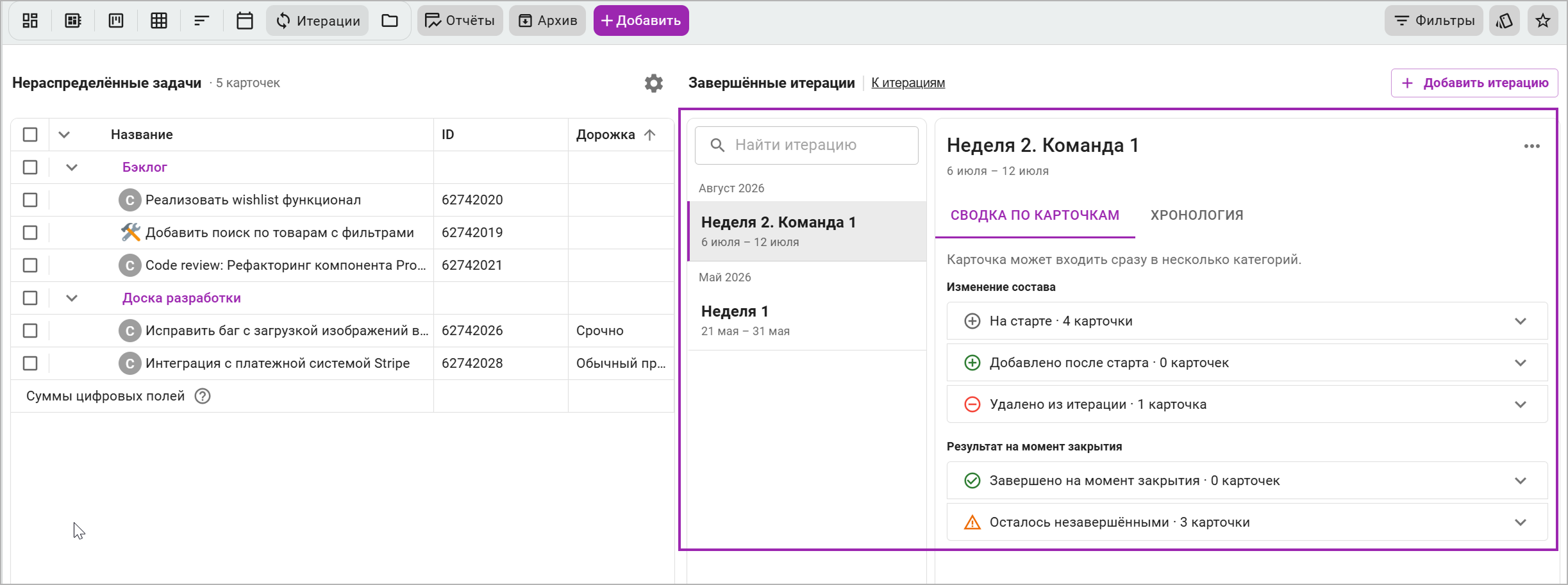


На вкладке «Сводка по карточкам» видно, как менялся состав итерации.
В блоке «Изменение состава» карточки разделены на три группы:
были в итерации на момент запуска;
добавлены после запуска;
удалены во время работы.
Нажмите на группу, чтобы раскрыть ее и посмотреть, какие карточки находятся в ней.
Ниже показан результат на момент закрытия: какие задачи команда завершила, а какие остались незавершенными. Чтобы открыть саму карточку, нажмите на ее название.

На вкладке «Хронология» события расположены по времени. В каждой строке указаны дата, действие, карточка и пользователь, который внес изменение.
Так можно проверить, когда задачу добавили или убрали и произошло ли это до запуска или во время работы. Чтобы открыть карточку, нажмите на ее название.

Чтобы изменить или удалить завершенную итерацию:
Откройте завершенную итерацию.
Нажмите на три точки в правом верхнем углу.
Выберите «Редактировать» или «Удалить».
При редактировании можно изменить название или цель. После удаления итерация исчезнет из списка и отчетов.

Чтобы вернуться к списку активных и запланированных итераций, нажмите «К итерациям».
Нажмите на кнопку «Отчеты» в верхней панели пространства, чтобы перейти к графику сгорания задач.

График сгорания задач показывает:
сколько задач команда завершила;
как менялся объем работы во время итерации;
добавлялись ли новые задачи по ходу работы и когда.
Отчет поможет оценить нагрузку команды и понять, насколько реалистично проходит планирование.

На пространстве откройте «Отчеты».

Выберите график «График сгорания итерации».

В фильтре справа выберите завершенную итерацию.

В правом верхнем углу графика нажмите «...» и выберите действие:
«Редактировать» — измените название или цель итерации.
«Удалить» — уберите итерацию из списка.

При скачивании данных из вида пространства «Таблица» в формате xlsx Kaiten добавит в файл название итерации. Выгруженная таблица сохранит распределение задач по рабочим периодам.

Didn't find the answer to your question?
Create a request — we'll help you out