
Новое окно выбора пути в карточках, фильтрах, автоматизациях, документах и Таймлайне
Обновили окно выбора пути. Сейчас оно открывается при перемещении карточки, в фильтрах и автоматизациях, а также при создании карточки из документа или чек-листа. Позже такое окно появится во всем интерфейсе. Оно будет работать одинаково в разных разделах, поэтому не придется каждый раз разбираться в новой логике.

Функция доступна только облачным клиентам Kaiten.
Раньше окно выбора пути выглядело по-разному в разных частях интерфейса. Теперь при перемещении карточки, в фильтрах и автоматизациях, а также при создании карточки из документа или чек-листа используется один вариант.
В окне показан полный путь от аккаунта до колонки. Нужное место можно найти по названию или открыть во вкладке «Быстрый доступ», где собраны избранные и недавние пространства.
Карточки:
перемещение;
добавление родительской и дочерней;
создание из кнопки «Добавить» в верхнем меню;
создание из документа и из пунктов чек-листа;
создание и перемещение в Таймлайне.
Доски. Перемещение доски на другое пространство.
Фильтры. Фильтр по пути на пространстве, в архиве и на динамических досках. Он же на дашбордах и в их виджетах.
Автоматизации и Ограничения. Выбор доски в действии «Переместить карточку» в автоматизациях и в модуле «Ограничения»;
Кайтен Встречи. Выбор места, где сохранится запись встречи.
На вкладке «Дерево» теперь показывается полный путь до текущего места: аккаунт → пространство → доска → колонки. Сразу видно, где вы находитесь, поэтому проще ориентироваться даже в большой структуре.
Подняться на любой уровень можно одним нажатием на стрелку. Она покажет промежуточное дерево.
Поиск стал быстрее и точнее. Главное изменение в его механике: клик по результату больше не перемещает карточку сразу, а показывает, где это место в дереве. Например, вы ищете доску, но не помните ее название, зато знаете, что она на пространстве «Маркетинг». Найдите это пространство, и внутри него выберите нужную доску. Поиск и дерево теперь работают в одном потоке.
Вкладка «Быстрый доступ» пришла на смену разделу «Недавнее» и собирает места, куда вы, скорее всего, переместите карточку:
домашнее пространство — сверху, если вы его задали;
последние места, которые вы выбирали в этом сценарии;
избранное — полным списком.


Клик здесь работает так же, как в поиске: сначала показывает место в дереве, а не перемещает карточку. Так удобно оттолкнуться от знакомого элемента и найти рядом с ним нужное.
Откройте нужное действие. Например, в карточке нажмите на путь в поле «Расположение».
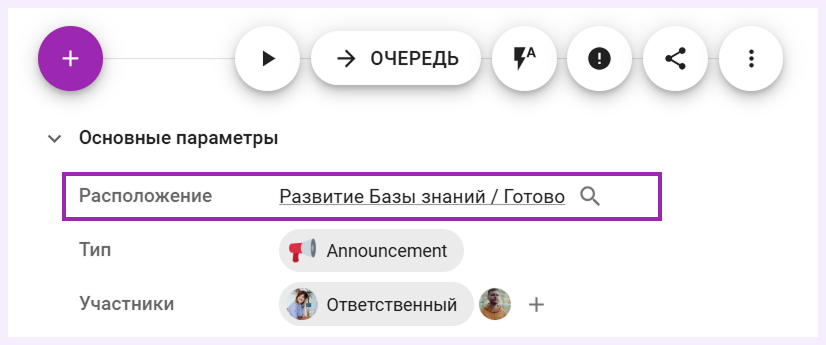
Поле «Расположение» в карточке На вкладке «Дерево» двигайтесь по структуре: аккаунт, пространство, доска, колонка. Текущий путь показан над списком, и по нему можно вернуться на уровень выше.
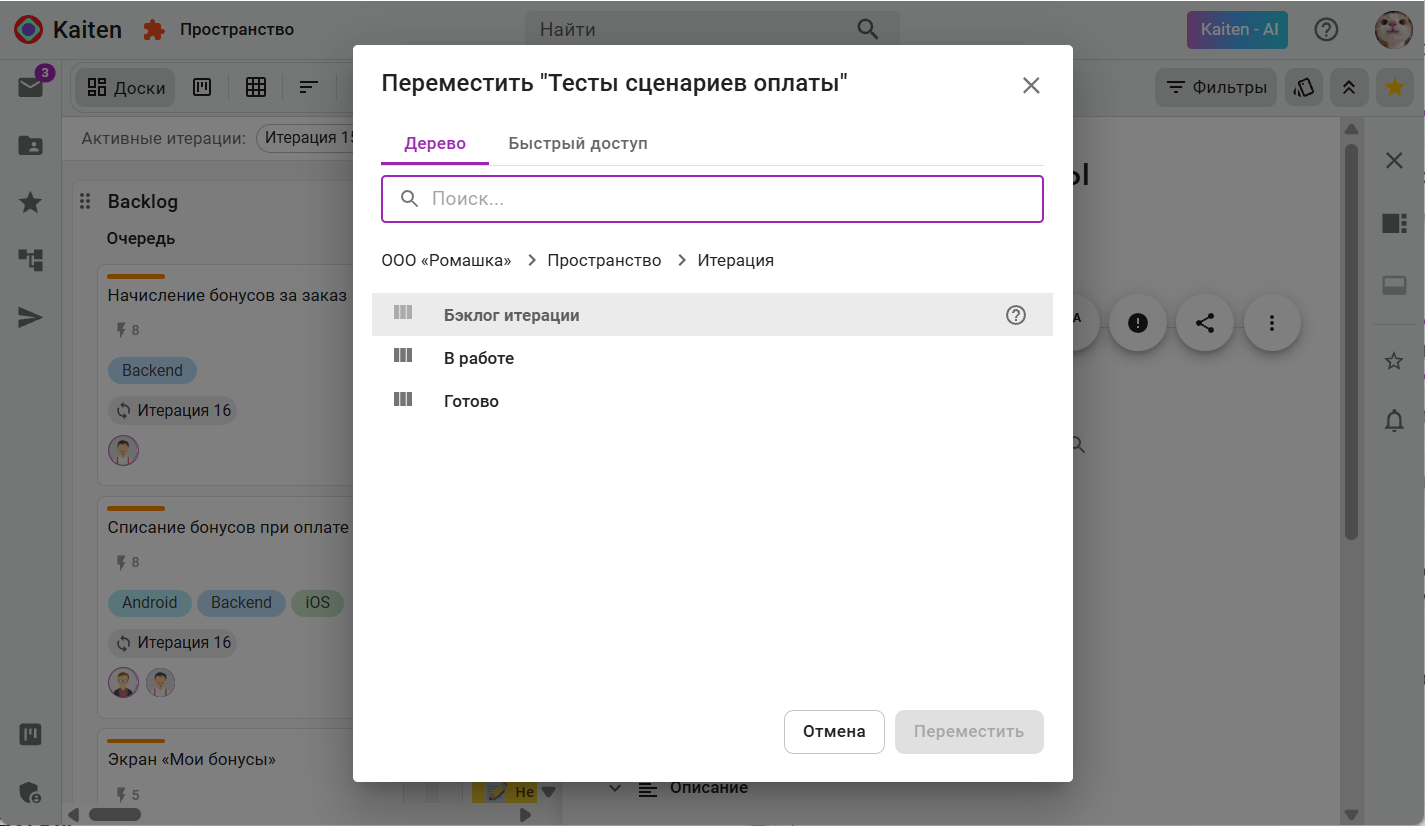
Вкладка «Дерево», путь над списком Найдите нужное место любым из трех способов:
пройдите по дереву;
введите название в строку поиска;
откройте вкладку «Быстрый доступ», где собраны избранные и недавно открытые пространства.
Нажмите кнопку действия: «Переместить», «Добавить» или «Создать карточку».


В окне «Добавить дочернюю карточку» справа от дерева появляется список карточек из выбранной колонки. Выбирите нужную и нажмите «Добавить». Если подходящей карточки нет, нажмите «Создать карточку» в левом нижнем углу окна.

Перемещение карточки — как перенести карточку на другую доску
Родительские и дочерние карточки — как связать задачи между собой
Как автоматизировать работу в Kaiten — события, условия и действия
Didn't find the answer to your question?
Create a request — we'll help you out