
Запрос на добавление участника в карточку при ограничении доступа только к своим карточкам
Когда у пользователя роль «Комментатор» или доступ на чтение только своих карточек, он не может приглашать коллег в задачу. Для этого нужно отправить запрос, который рассмотрит сотрудник с правами администратора или владелец аккаунта, или разрешить добавлять коллег без запроса.
1. Откройте карточку. В поле «Участники» нажмите на «+».

2. Откроется окно для создания запроса на добавление участника. Укажите точный username или email коллеги. При необходимости оставьте комментарий для администратора.

Активные запросы видны в административном разделе «Пользователи», в блоке «Запросы на доступ».

В таблице появилась колонка «Кто запросил», чтобы сразу видеть, кто отправил запрос, его статус и к какому объекту он относится.
Необработанный запрос будет первым в таблице и выделен жирным. Нажмите на него, чтобы открыть окно запроса.

В запросе можно:
увидеть инициатора запроса и пользователя, которого он просит добавить;
комментарий инициатора;
карточку и пространство, в которую нужно добавить пользователя (если у вас подключен модуль «Группы пользователей» и вы хотите добавить пользователя не в конкретную карточку, а сразу в группу с нужными правами, то нажмите «Добавить через группу →»);
в графе «Ответ» выбрать добавить пользователи или отклонить заявку;
написать комментарий:
если это отказ, то комментарий администратора придет в уведомлении пользователю, который создавал заявку;
если одобрение с выдачей доступа, то комментарий придет в уведомлении пользователю, которому выдали доступ.
Активные запросы также видны в правой панели управления пространством.
Когда есть активные заявки на доступ или на добавление в участники карточки, вы увидите индикатор активных заявок рядом с иконкой ряздела «Пользователи».

Чтобы запрос не потерялся, Кайтен присылает уведомления:
сотруднику, который может обрабатывать запросы, приходит уведомление о новой заявке;
если администратор отклонил доступ, автору запроса приходит уведомление с причиной отказа;
если администратор одобрил доступ, то уведомление придет пользователю, которому выдали доступ.
Включить или отключить их можно в профиле, в настройках уведомлений: за это отвечает настройка «Запросы на доступ к сущностям».

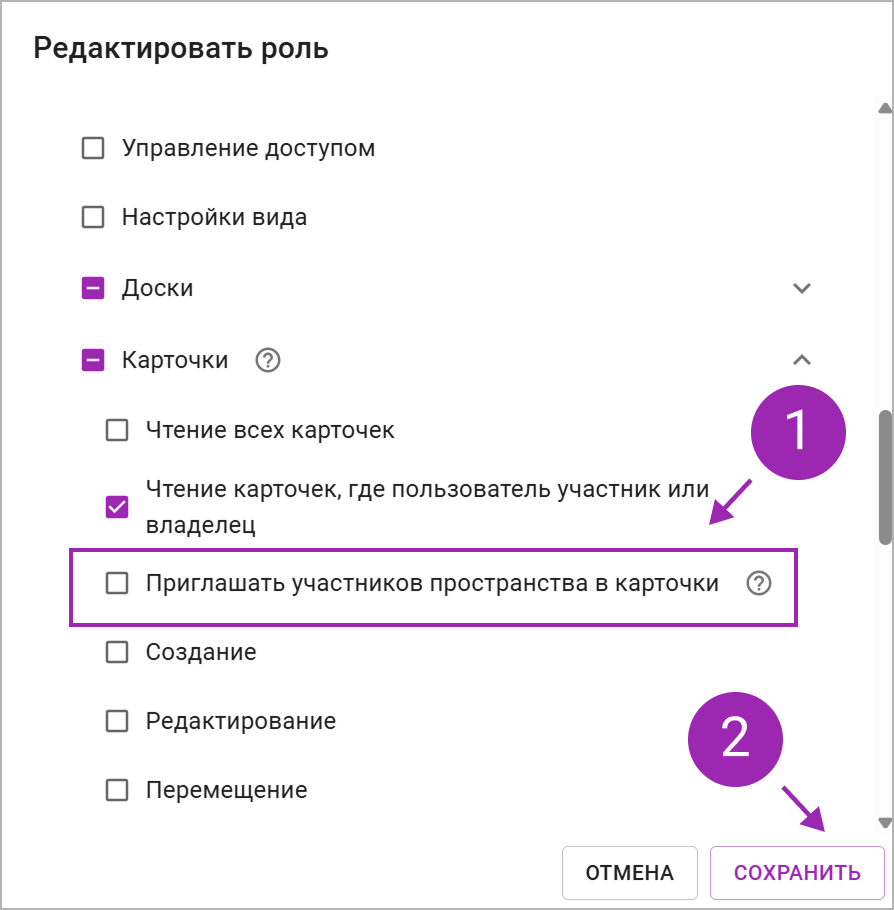
В настраиваемых ролях есть доступ «Приглашать участников пространства в карточки». С ним пользователи, которые видят только свои карточки, смогут добавлять в них коллег с пространства без запроса администратору.
Откройте административный раздел «Пользователи».
Перейдите на вкладку «Роли».
Выберите существующую роль или создайте новую.
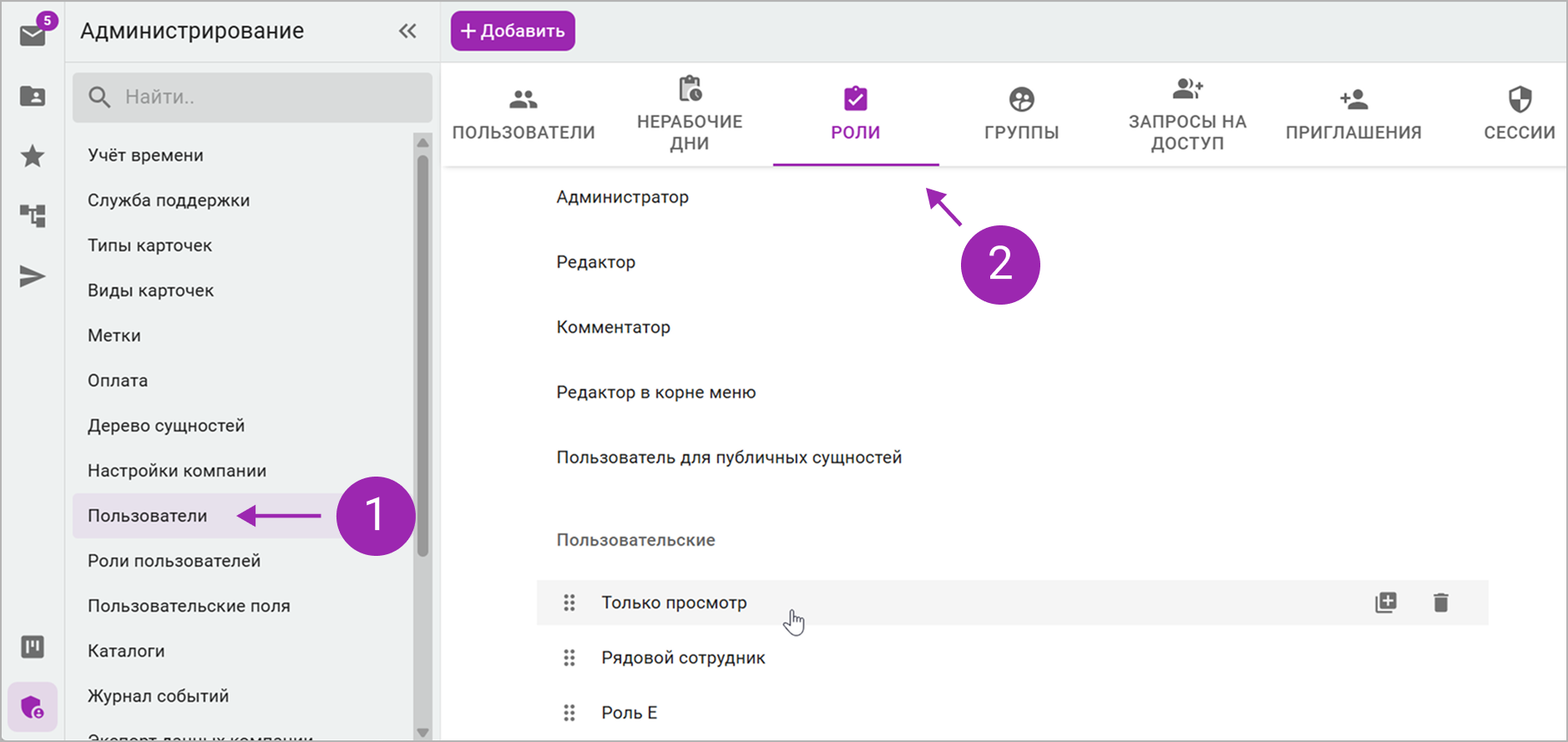
В настройках роли раскройте раздел «Пространства», затем «Карточки».
Включите доступ «Приглашать участников пространства в карточки».
Сохраните изменения.
Проверьте, что роль назначена нужным пользователям.


После этого пользователь сможет открыть свою карточку, нажать «+» в поле «Участники» и сам добавить в нее коллегу, который уже есть на пространстве.
Didn't find the answer to your question?
Create a request — we'll help you out