
Автоматическое управление задачами проектов Ресурсного планирования
Автоматизации могут добавлять и удалять карточки из одного или сразу нескольких проектов Ресурсного планирования. Настройте действие по событию, добавьте его в Workflow или запускайте кнопкой из карточки.
Используйте автоматизацию по событию, если проект карточки должен меняться при определенном действии. Например, при создании карточки на доске или перемещении в нужную колонку.
Чтобы настроить автоматизацию:
Откройте пространство и нажмите значок «А» на правой рабочей панели.
Перейдите на вкладку «События» и создайте автоматизацию.
Выберите событие и при необходимости добавьте условия.
В блоке «Выполнить» выберите действие «Управление проектами».
Укажите, что нужно сделать:
Добавить в проект — выберите активный проект;
Удалить из проекта — выберите активный или завершенный проект;
Удалить из всех проектов.
Сохраните автоматизацию.

Если выбранный проект удален или недоступен, автоматизация завершится с ошибкой «Проект не найден». В журнале автоматизации будет указано, с каким проектом возникла проблема. В настройках сохраненного правила недоступный проект подсвечивается ошибкой.
Если компания отключит модуль «Ресурсное планирование», автоматизация не изменит проекты карточки. Другие действия в том же правиле сработают.
Автоматизация по кнопке подойдет, если пользователь должен сам запустить действие из карточки. Например, отправить готовую карточку в проект или убрать ее после завершения работ.
Чтобы создать кнопку:
Откройте раздел «Автоматизации» на пространстве.
Перейдите на вкладку «Кнопки».
Введите название кнопки.
Добавьте действие «Управление проектами».
Выберите вариант действия и проект.
Сохраните автоматизацию.

Чтобы одной кнопкой перенести карточку между проектами, добавьте два действия. Первое удалит карточку из одного проекта, второе добавит в другой.


Чтобы запустить действие, откройте карточку и нажмите значок автоматизации. Затем выберите нужную кнопку.

Если модуль «Ресурсное планирование» недоступен или у пользователя нет права на работу с ним, на кнопке появится замок. Наведите на него курсор, чтобы посмотреть причину блокировки. Подробнее о правах пользователей.

Действие можно добавить в автоматизацию перехода Workflow. Тогда Kaiten изменит проекты карточки при переходе между этапами.
Например, при переходе на этап «Реализация» карточка добавится в проект команды, а когда окажется в «Готово» Kaiten удалит ее из этого проекта.
Чтобы настроить действие:
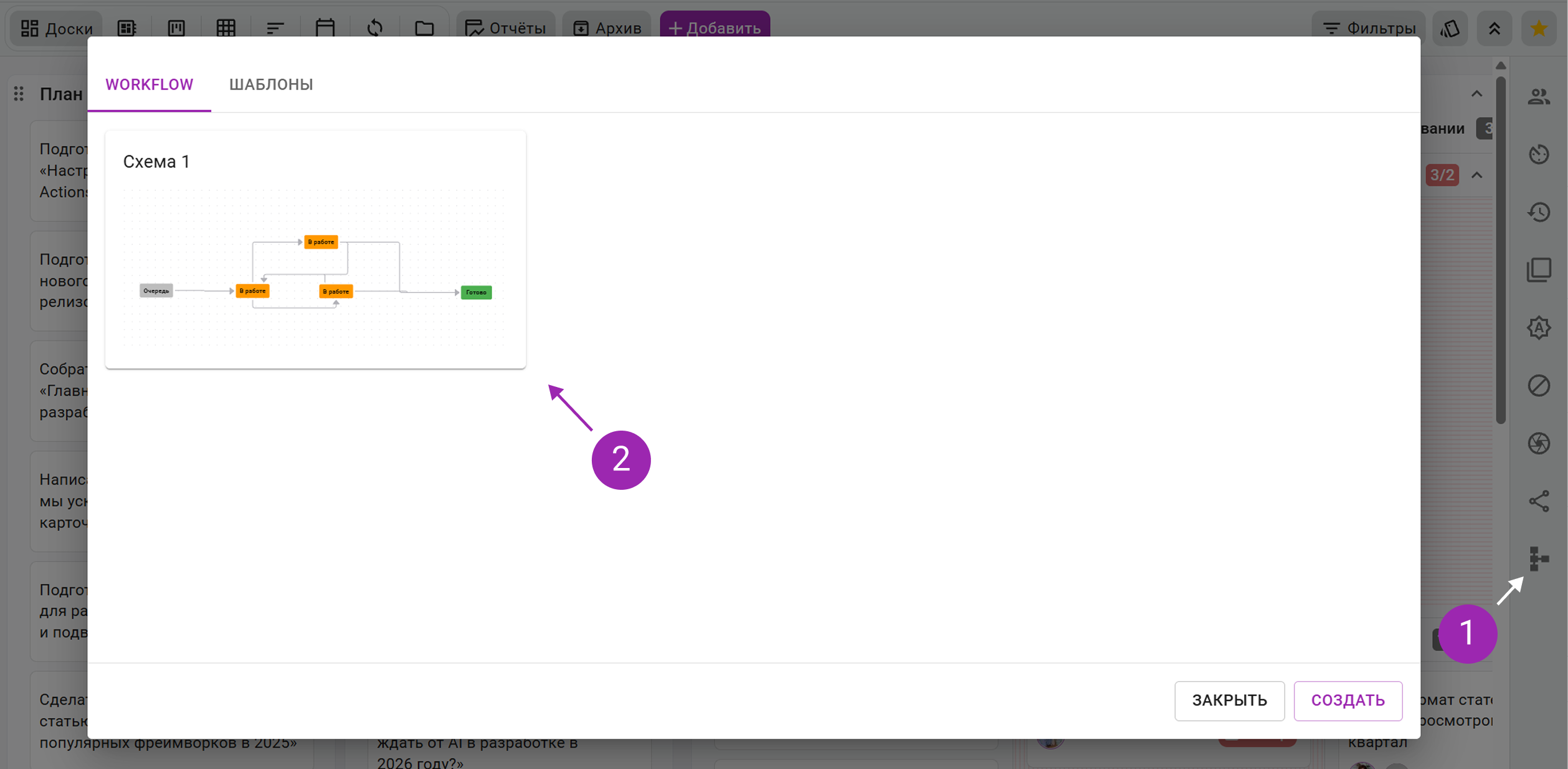
Откройте раздел Workflow на правой рабочей панели пространства.
Создайте или откройте нужный Workflow.
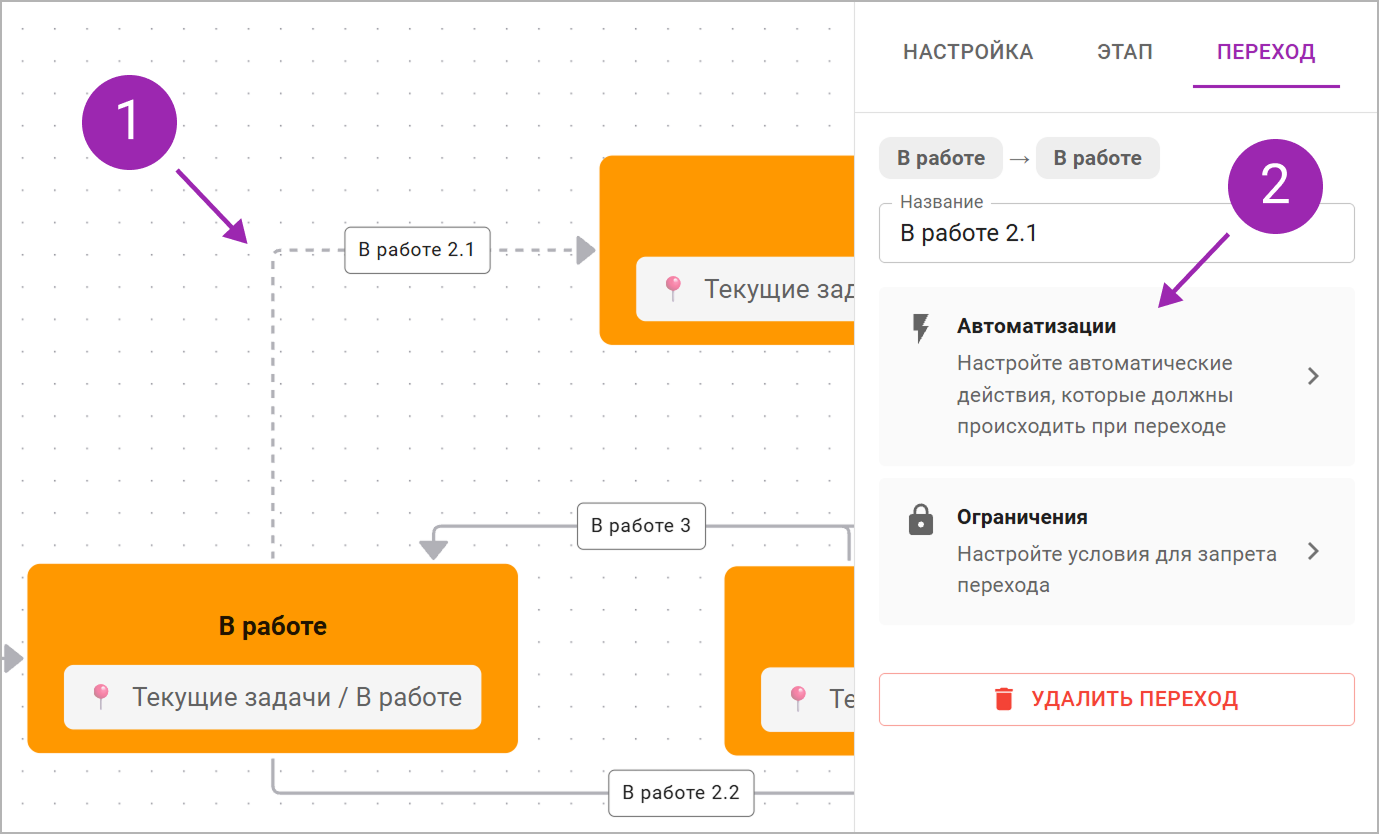
Выберите переход между этапами.
В правой панели откройте «Автоматизации».
Добавьте действие «Управление проектами».
Выберите вариант действия и проект.
Сохраните действие и Workflow.
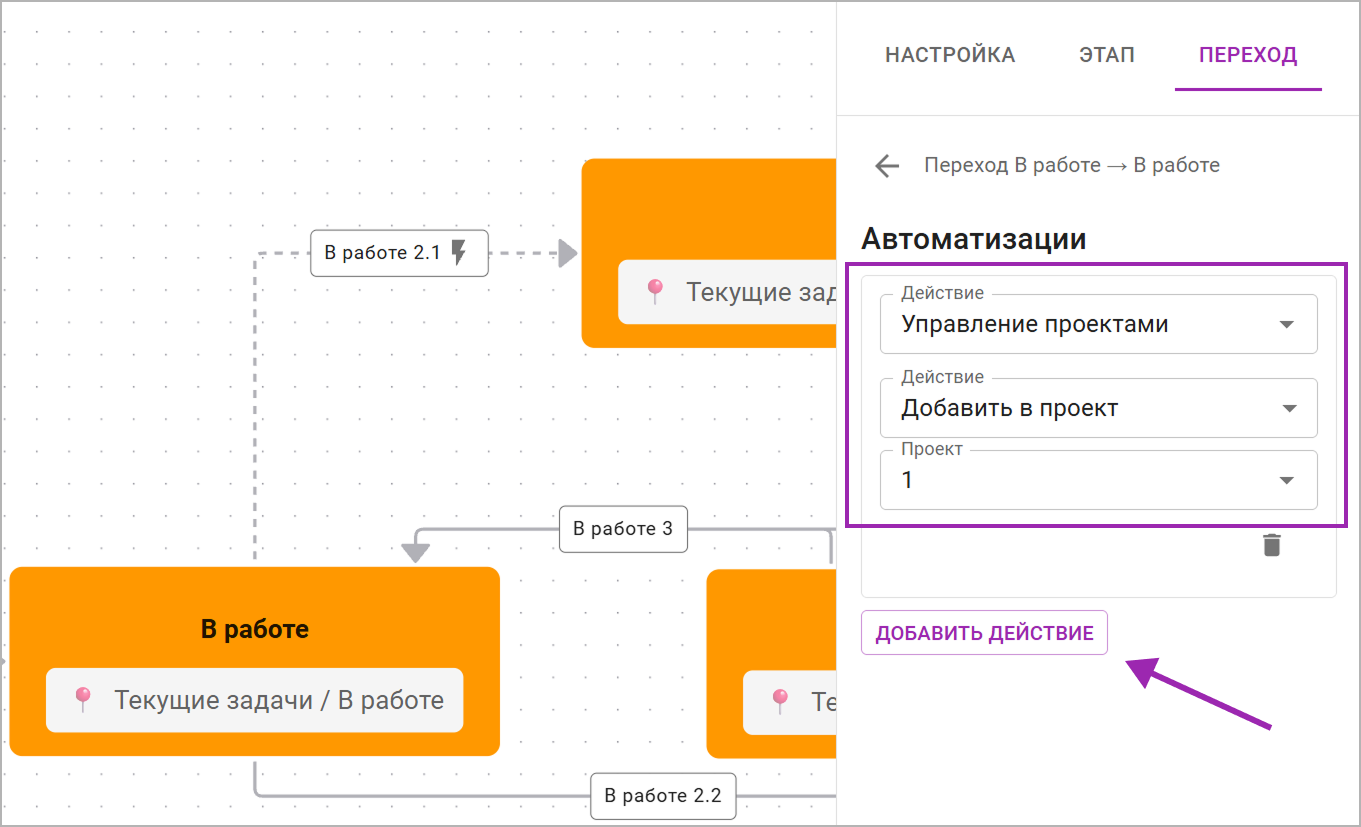
Действие «Управление проектами» в настройках перехода Workflow


К одному переходу можно добавить несколько действий по проектам. Например, удалить карточку из одного проекта и добавить в другой.
Если проект удален или недоступен, автоматизация остановится с ошибкой. Если компания отключит Ресурсное планирование, проекты карточки не изменятся. Другие действия, настроенные для этого перехода, сработают.
Пользователь без права «Ресурсное планирование» может менять другие настройки Workflow. Ограничение действует, только когда пользователь добавляет или редактирует действие «Управление проектами».
В публичном API Kaiten изменились схемы создания и редактирования automation и workflow. У действия появились поля:
projectId— идентификатор проекта в формате UUID;variant— вариант действия:add,removeилиremove_all.
Для add и remove передавайте идентификатор проекта. Для remove_all выбирать проект не нужно.
API вернет:
402, если модуль «Ресурсное планирование» не подключен;403, если у пользователя нет права на работу с модулем.
Didn't find the answer to your question?
Create a request — we'll help you out