
Кайтен Встречи (beta)
В Kaiten появились Кайтен Встречи — встроенный сервис для видеозвонков. Теперь можно создавать встречи с коллегами и внешними участниками, вести запись, сохранять и расшифровывать прямо в Kaiten.
Кайтен Встречи — это видеозвонки внутри Kaiten.
Используйте Кайтен Встречи для планерок, демонстраций, интервью, встреч с клиентами, обсуждения задач и командных синков.

Кайтен Встречи ускоряют процессы и экономят время команды: видеосвязь, ИИ и задачи — в одном окне. Контекст не теряется, а договоренности фиксируются еще до того, как все положат трубку.
Чтобы открыть Кайтен Встречи в старом интерфейсе, нажмите на иконку видеокамеры в правом верхнем углу.

Чтобы открыть Кайтен Встречи в интерфейсе с новым сайдбаром, нажмите на иконку видеокамеры в левом нижнем углу.

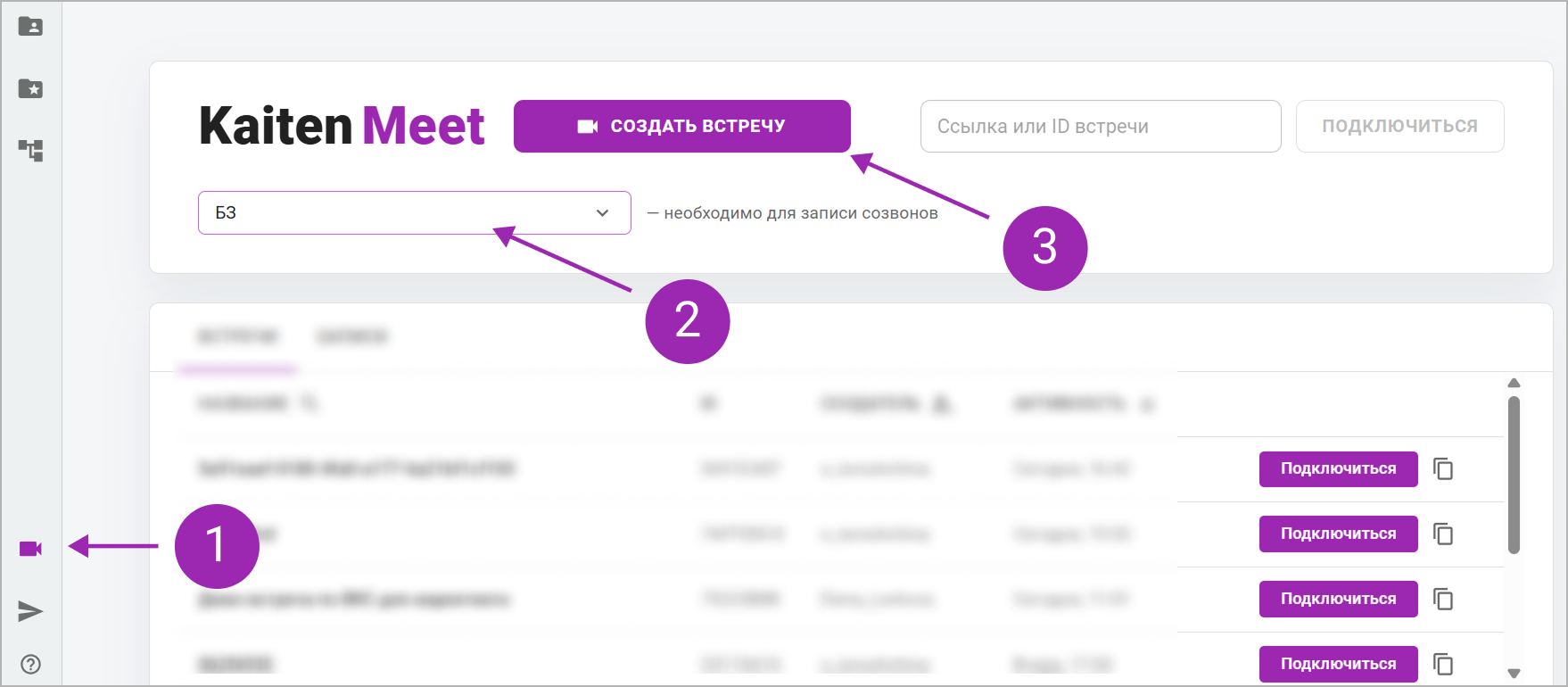
На главном экране есть:
кнопка «Создать встречу»;
поле для подключения по ссылке или ID встречи;
выбор места хранения записей;
вкладка «Встречи»;
вкладка «Записи».
Во вкладке «Встречи» отображаются комнаты, которые вы создали или в которых уже участвовали.
У каждой встречи есть название, ID, создатель и время последней активности, кнопка «Подключиться», которая открывает комнату встречи, и кнопка копирования ссылки на встречу.

Для поиска по названию или создателю встречи воспользуйтесь фильтрами, нажав на нужный столбец.

Ссылка на встречу сохраняется после завершения звонка, поэтому ее можно использовать повторно. Например, можно закрепить одну ссылку за еженедельной планеркой. Тогда участники будут каждый раз подключаться к одной и той же комнате, а вам не придется обновлять ссылку в календаре или рассылать новую.
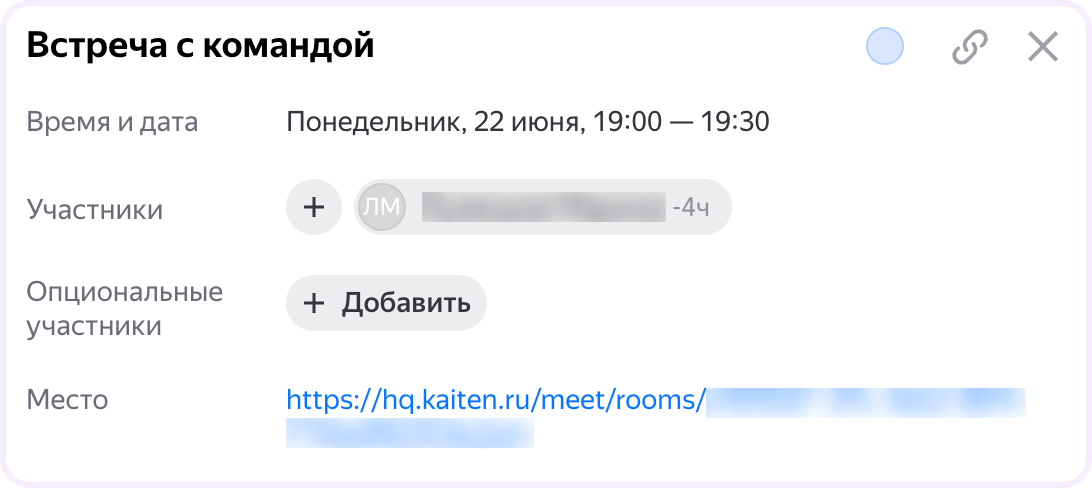
Удалить встречу может только ее создатель. Для этого наведите на нее курсор и нажмите на появившуюся иконку корзины.

Во вкладке «Записи» хранятся материалы встреч, если для них выбрано место хранения. У материалов каждой встречи есть дата и время встречи, название, создатель, расположение в Кайтене и статус, в котором находится запись.

Откройте раздел с Кайтен Встречами.
Выберите место хранения записей. Именно туда будут попадать расшифровки и записи после звонков.
Нажмите «Создать встречу».
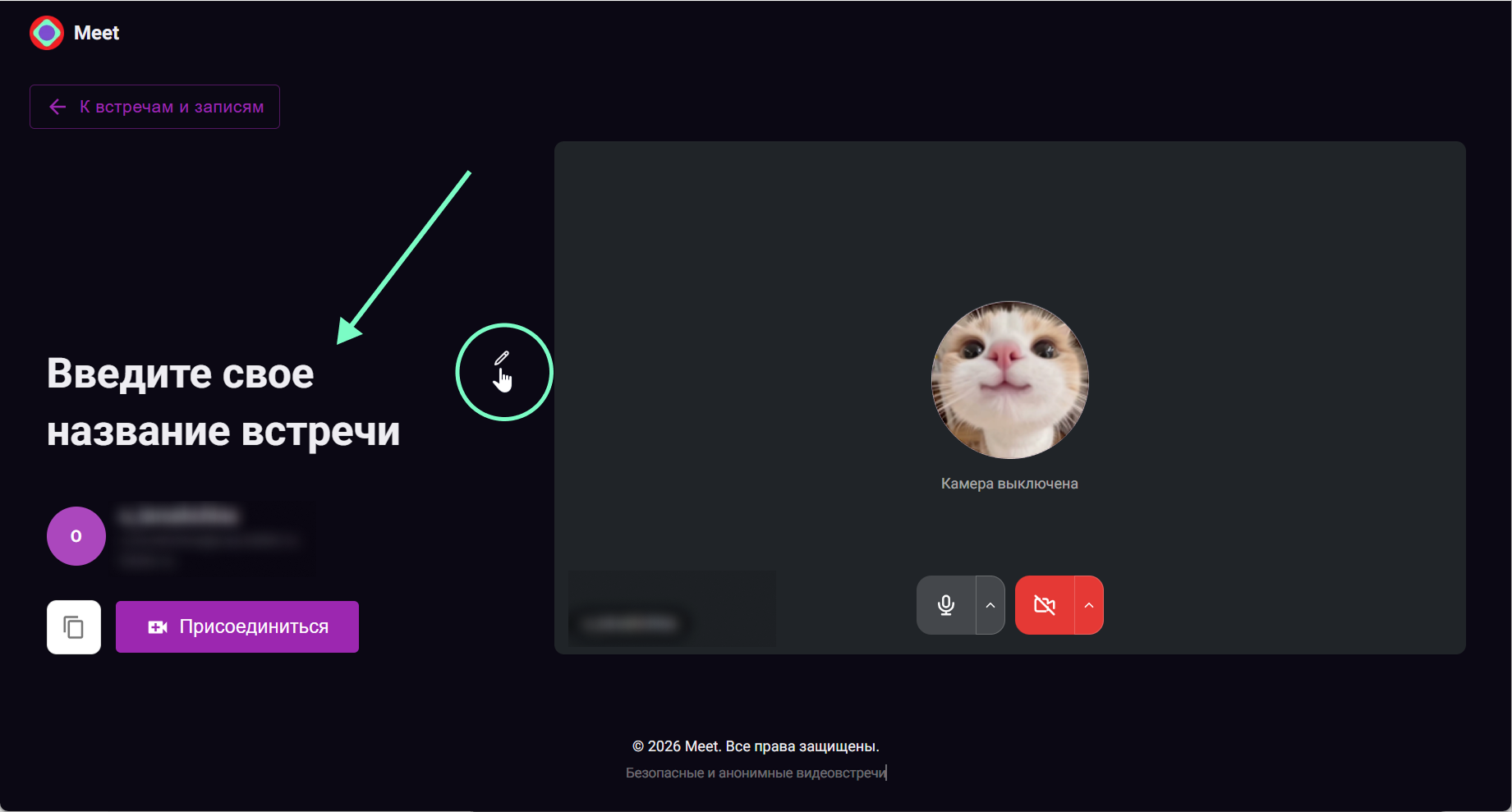
В открывшемся окне создания встречи при необходимости измените ее название. Например, «Маркетинг: еженедельная встреча» или «Демо по проекту». Так комнату будет проще найти и зайти в нее в следующий раз.
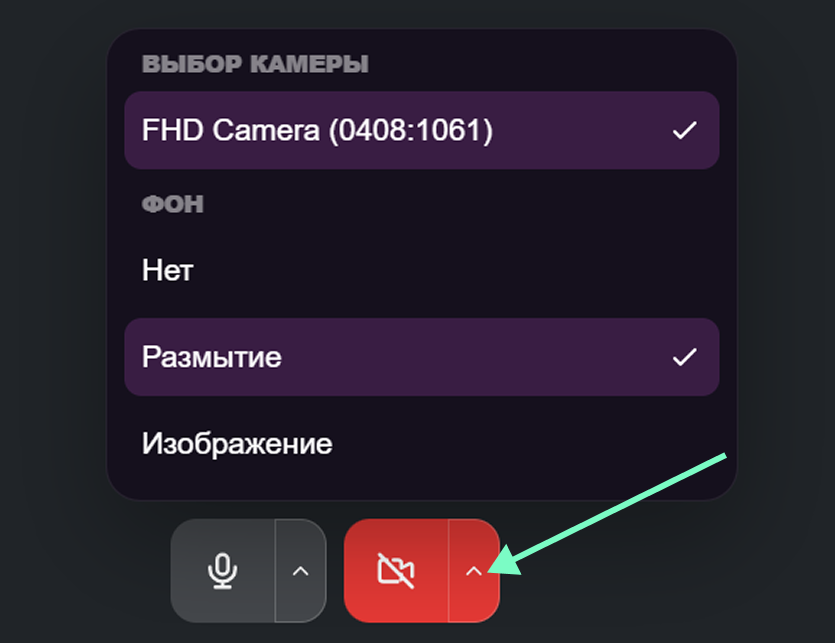
Настройте камеру и микрофон. Нажмите на иконку, чтобы включить или выключить. Нажмите на стрелку рядом, чтобы изменить параметры.
Скопируйте ссылку на встречу и отправьте ее коллегам.
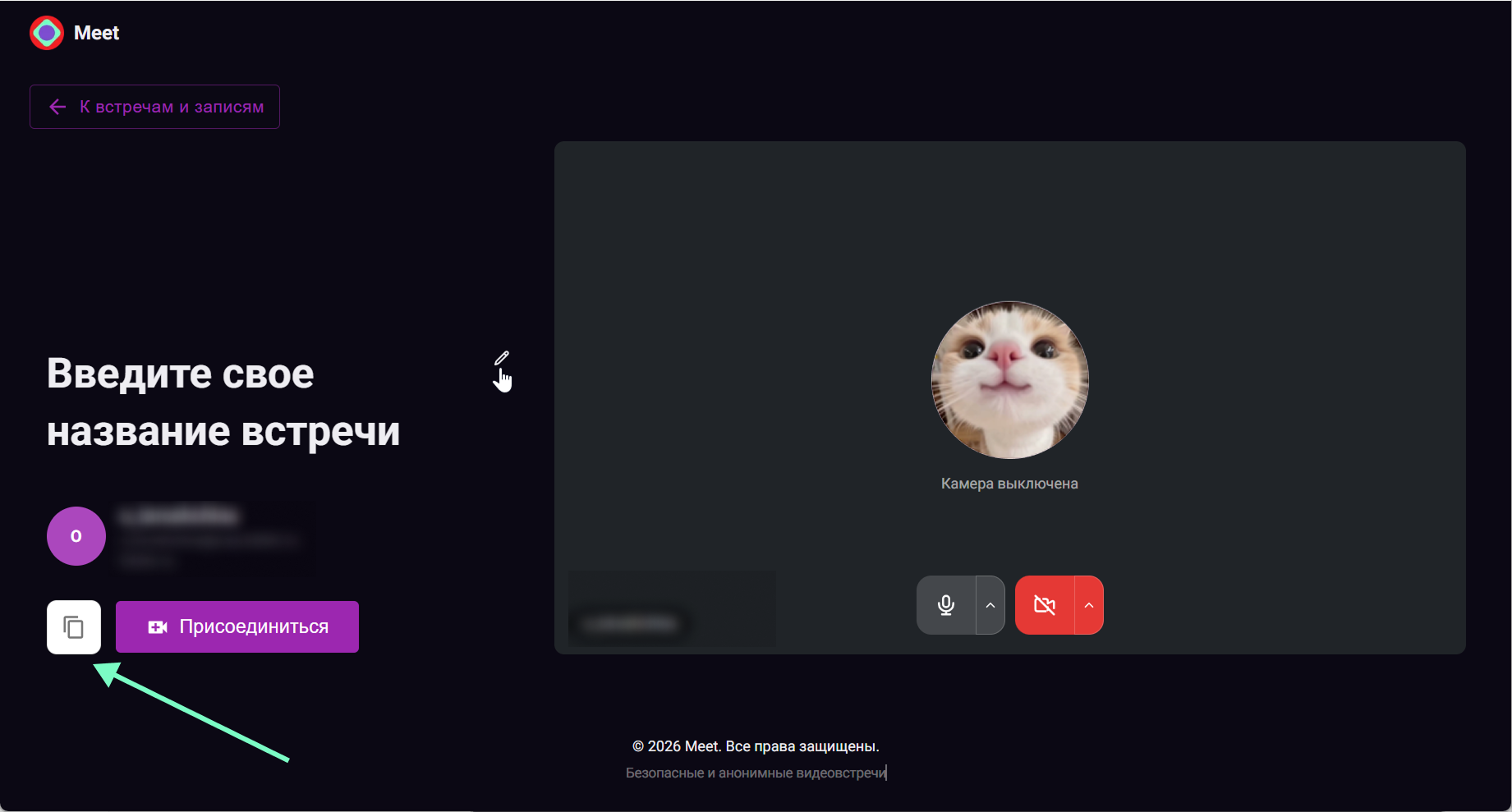
Нажмите «Присоединиться», чтобы войти на встречу.


Скопировать ссылку на встречу также можно во время звонка в левом нижнем углу, нажав на иконку копирования один раз.

Внутренний пользователь может подключиться двумя способами.
открыть раздел со встречами и нажать «Подключиться» в строке нужной встречи.

перейти по ссылке на встречу.
К встречам в Kaiten могут подключаться внешние участники.
Для этого нужно открыть ссылку на встречу, ввести имя и email, принять обязательные условия и отправьте запрос на вход.

Создатель встречи увидит запрос в комнате и может разрешить или отклонить подключение. Гость попадет только после подтверждения. Так во встречу не смогут зайти случайные пользователи.
Во время звонка доступны все привычные инструменты:
камера;
микрофон;
демонстрация экрана;
переключение вида;
панель участников;
чат встречи;
реакции и поднятие руки;
запись.

Чтобы перейти в настройки, нажмите на шестеренку в левом нижнем углу экрана. Здесь находится настройка звука, видео и общие (личные) настройки встречи.
В общих настройках можно сменить тему на светлую, отключить или включить уведомления.

В настройках видео можно выбрать камеру, размыть фон или установить собственное изображение, включить цветокоррекцию и маску фона. В настройках аудио выбираются микрофон и динамики, там же можно проверить звук и включить шумоподавление. Менять настройки можно во время звонка.
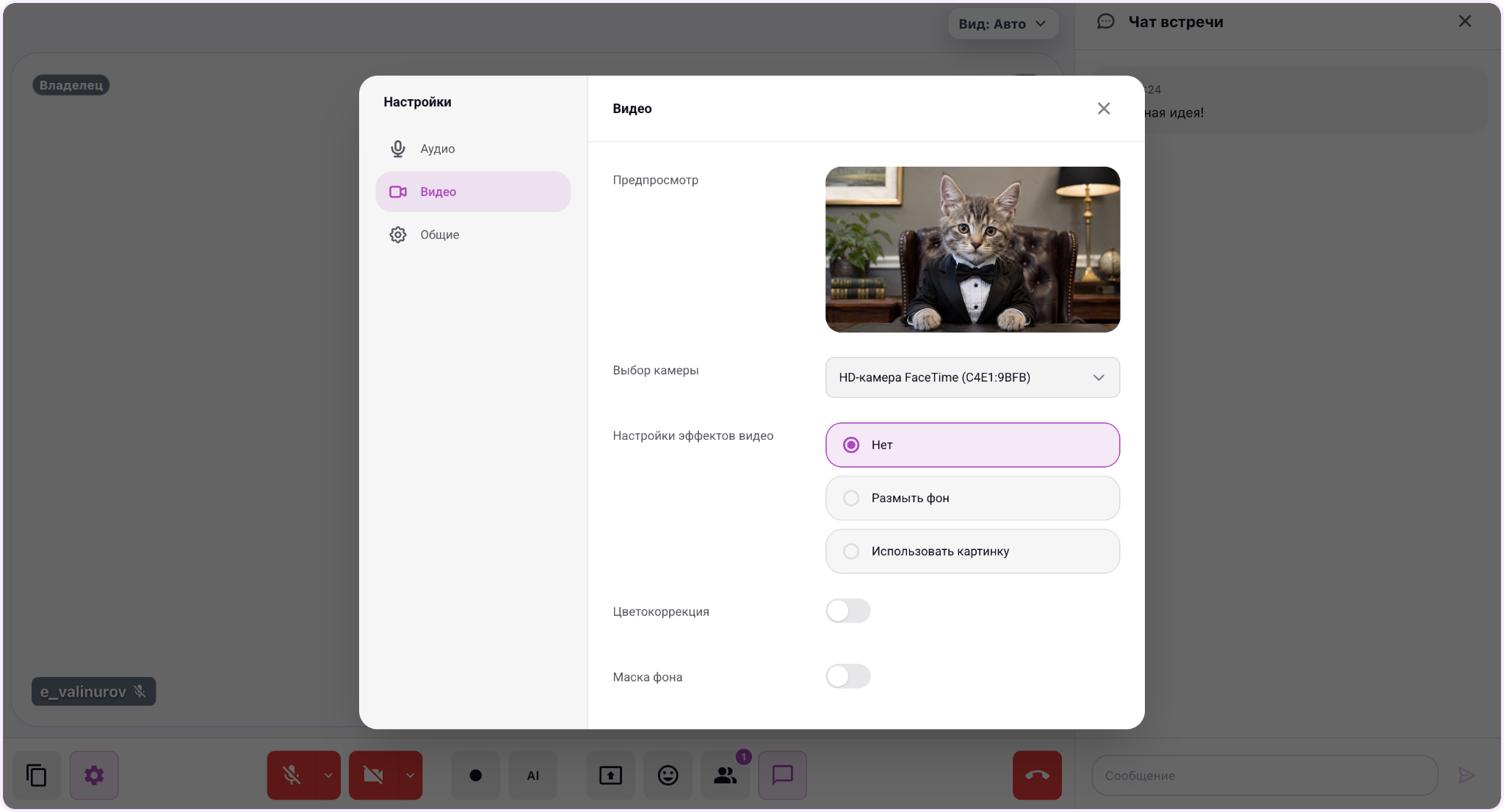
Включать и выключать камеру и микрофон, выбирать устройства ввода и вывода также можно на экране встречи.

Участники могут показывать экран во время звонка, если нужно провести демонстрацию интерфейса, показать презентацию или документ.

Во время демонстрации участники могут включать указки на экране спикера. Для этого нажмите на кнопку со стрелкой в правом нижнем углу экрана с демонстрацией.

Чтобы открыть список участников, чат или выбрать реакцию, используйте иконки внизу экрана.
В чате можно обмениваться сообщениями, не выходя из встречи. Например, отправить ссылку, короткий комментарий или уточнение во время обсуждения.

Участники могут поднимать руку во время разговора. Для этого нужно нажать на иконку реакций и выбрать «Поднять руку».

Если руки подняли несколько человек, Kaiten показывает порядок. Это помогает ведущему управлять очередностью выступлений.

Для переключения режима отображения воспользуйтесь выпадающим списком в правом верхнем углу экрана.

Любой участник может выйти из встречи в любой момент. Если встречу покидает создатель, она не завершается автоматически.
Встреча, запись и расшифровка продолжает работать, пока в ней остается хотя бы один участник компании.
Если во встрече останутся только внешние гости, звонок завершится. В комнате должен быть хотя бы один участник компании.
После завершения встречи на обработку записи и расшифровку может потребоваться какое-то время. Найти их можно будет в разделе Кайтен Встреч на вкладке «Записи».
Если во время встречи было выбрано место хранения, материалы сохранятся туда. Если место хранения не выбрано, запись и расшифровка не сохранятся.

Параметр | Значение |
|---|---|
Участников в одной встрече | 30 |
Длительность встречи | 115 минут, дальше встреча закрывается автоматически |
Длительность записи | 120 минут |
Одновременных встреч у компании | 5 |
Одновременных записей у компании | 10 |
Встреч у компании в день | 50 |
Встреч у компании в месяц | 1000 |
Записей у компании в день | 20 |
Записей у компании в месяц | 200 |
вкладки со встречами и записями;
количество участников, встреч и параллельных комнат.
запись встречи и сохранение материалов в Kaiten;
итоговый сценарий записи и расшифровки: где хранится запись, где искать транскрипт;
кто указан создателем встречи и записи после переименования;
мобильная версия и адаптация интерфейса для маленьких экранов;
размытие фона и видеоэффекты в Chrome;
изображение с камеры в превью и нагрузка на слабые компьютеры;
стабильность микрофона при переключении устройства;
качество звука при слабом сигнале или плохой сети;
качество шумоподавления;
отдельные доработки экрана подготовки к звонку и нижней панели звонка;
запуск Kaiten Встреч в серверной версии;
тарифы и условия для Kaiten Встреч;
тексты согласий и уведомлений для гостей, записи, расшифровки и обработки AI.
Kaiten Встречи стали первым шагом в направлении коммуникаций внутри Kaiten. Видеозвонки войдут в единый контур, где созвоны, переписка и задачи связаны между собой. Вот что мы готовим в ближайших обновлениях:
Сделать это можно в разделе Кайтен Встреч:

Если оно не выбрано, администратору встречи Kaiten покажет предупреждение.
Если оно не выбрано у участника встречи — для него запись и расшифровка не сохранятся.
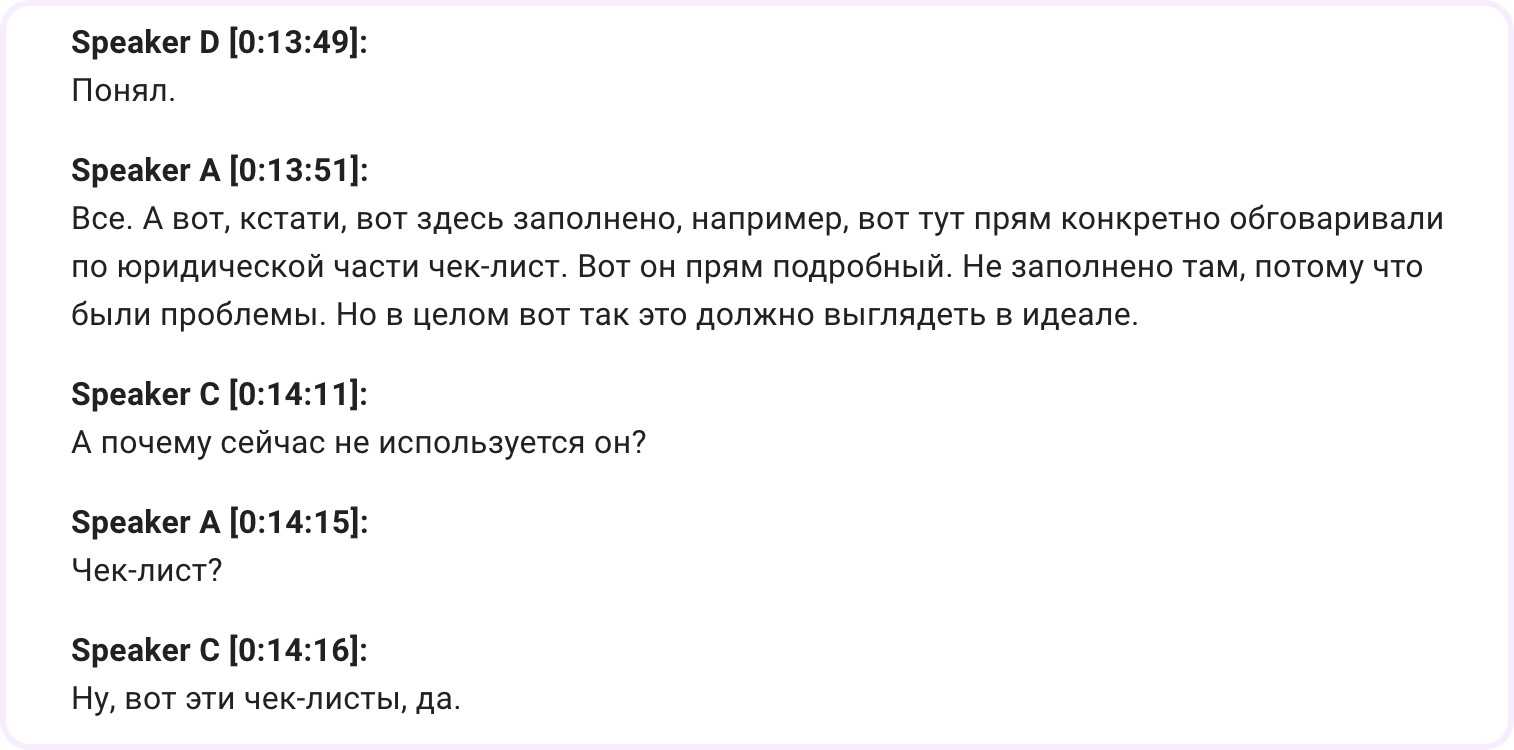
Расшифровка встречи и ее запись сохраняются в одном документе в разделе Кайтен Встреч на вкладке «Записи» у каждого участника, если выбрано место хранения.
В тексте есть таймкоды, поэтому к нужному фрагменту обсуждения проще вернуться без просмотра всей записи. В этом же документе сохраняется видео.
В Kaiten уже работает встроенный чат для рабочих обсуждений, и следующий шаг — связать его с видеозвонками. Можно будет начать созвон прямо из чата с коллегой, а после звонка продолжить обсуждение в переписке.
Встречи можно будет создавать прямо в расписании: выбирать дату и время, добавлять участников, проверять свободные слоты коллег и сохранять встречу в календаре команды.
Материалы встречи смогут получать и участники без аккаунта в Kaiten. Например, клиент подключится к звонку по ссылке, укажет почту и после созвона получит расшифровку разговора.
Didn't find the answer to your question?
Create a request — we'll help you out